java web开发环境的搭建
安装完成后,在Window环境变量的系统变量中添加JAVA_HOME,其值为D:\jdk1.6.0_07,在Path环境变量的前面加上%JAVA_HOME%\bin;(分号不要掉了)。
2)安装Eclipse
将D:\JavaTools\eclipse-jee-ganymede-win32.zip解压到D:\eclipse,改名为D:\eclipse3.4.0。
右键单击D:\eclipse3.4.0\eclipse.exe,发送到桌面一个快捷方式,将快捷方式改名为eclipse3.4.0.exe。
将D: \JavaTools\tomcatPluginV321.zip解压到D:\JavaTools\tomcatPluginV321\,将里面的 com.sysdeo.eclipse.tomcat_3.2.1目录及内容复制到D:\eclipse3.4.0\dropins目录下。
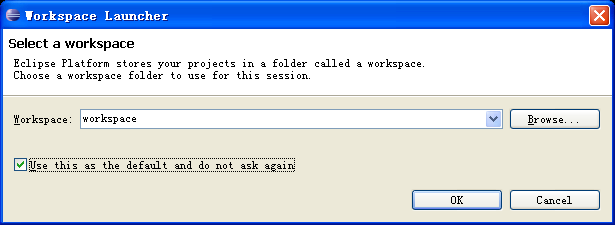
启动Eclipse,注意将workspace设置到eclipse3.4.0目录下,并设为默认。见下图。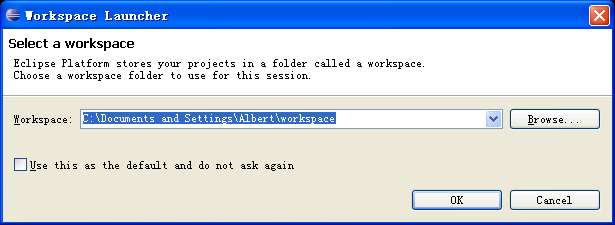
如果正常,进去后在工具条上会看到
退出Eclipse。
3)安装Tomcat
将D:\JavaTools\apache-tomcat-6.0.16.zip解压到D:\apache-tomcat-6.0.16,改名为D:\tomcat-6.0.16。
执行D:\tomcat-6.0.16\bin\startup.bat启动Tomcat。
在浏览器中查看http://localhost:8080/
正常的话可以看到Tomcat的页面。
关闭浏览器窗口,关闭Tomcat控制台窗口。
4)安装MySQL
将D:\JavaTools\mysql-noinstall-5.0.51b-win32.zip解压到D:\mysql-5.0.51b-win32,改名为
D:\mysql-5.0.51b。
执行D:\mysql-5.0.51b\bin\mysqld-nt.exe启动mysql。
将D:\JavaTools\mysql-gui-tools-noinstall-5.0-r12-win32.zip解压到D:\MySQL GUI Tools 5.0\。
执行D:\MySQL GUI Tools 5.0\MySQLQueryBrowser.exe启动客户端。
正常情况下OK进去以后,可以访问数据库。
(注:为了访问方便,可以建立以上可执行文件的快捷方式)
3.Hello Java Web
1)建立Web工程
建立目录D:\Project用来放工程。
启动Eclipse。
菜单Window-->Preferences-->Tomcat。
Tomcat version,Tomcat home和Context declaration mode的选择如下图所示 。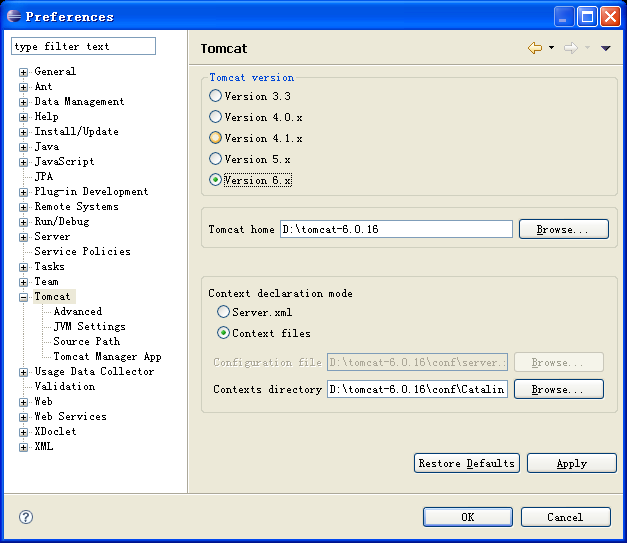
OK保存。
菜单File-->New-->Project…-->Java-->Tomcat Project,下一步,Project name填Bitrac。
Use default location取消,然后选择D:\Project如下图所示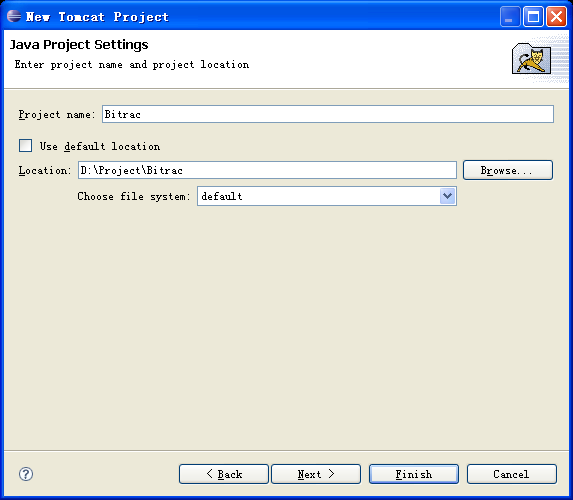
Location后面要加上\Bitrac。
下一步,设置WebRoot,见下图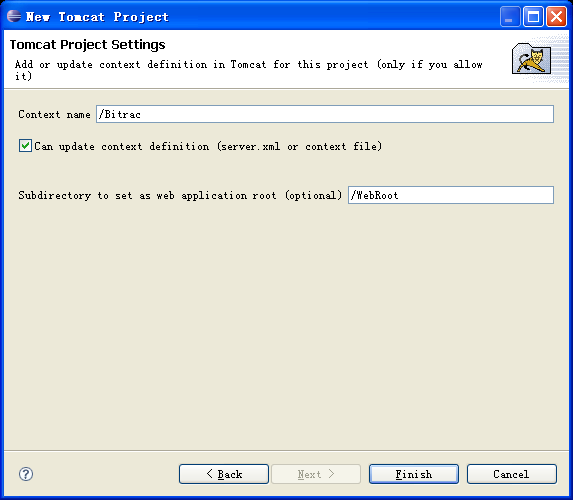
Finish完成工程创建。
正常的话会转到Java视图,可以在Eclipse中看到如下图所示的工程结构。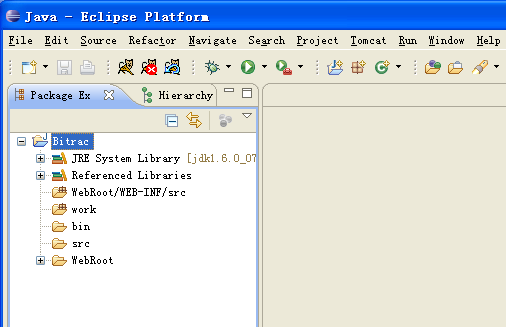
在Eclipse中右键单击WebRoot/WEB-INF/src,delete删除这个目录。
在Bitrac 上点右键,快捷菜单中选择Tomcat project-->Update context definition,成功后,会看到D:\tomcat-6.0.16\conf\Catalina\localhost下面有个Bitrac.xml 文件。
在Bitrac上点右键,快捷菜单中选择Properties-->Tomcat-->Context name,将Bitrac改成bitrac,再重复上面的步骤Update context definition。
在Bitrac上点右键,快捷菜单中选择Properties-->Resource-->Text file encoding-->Other,选择UTF-8,OK保存。(上述操作实际是打开了工程属性对话框,后面将用这一说法代替)
2)新增文件
选择WebRoot,快捷键Ctrl+N打开新建文件对话框,Web-->Jsp,下一步,文件名填index.jsp,finish完成新建文件。
在新文件的<body></body>之间写上Hello Java Web。
3)运行
点工具条上Tomcat插件按钮 中的第一个按钮启动Tomcat。
在浏览器中查看http://localhost:8080/bitrac/
正常的话会看到Hello Java Web,最简单的Java Web程序完成。
4)为复杂的Java Web程序做准备
点Tomcat插件工具条的第二个按钮停止Tomcat。
4.1)将D:\JavaTools\struts-2.1.2-all.zip解压到D:\JavaTools\struts-2.1.2
将下列文件
D:\JavaTools\struts-2.1.2\lib\struts2-core-2.1.2.jar
D:\JavaTools\struts-2.1.2\lib\xwork-2.1.1.jar
D:\JavaTools\struts-2.1.2\lib\commons-fileupload-1.2.1.jar
D:\JavaTools\struts-2.1.2\lib\commons-io-1.3.2.jar
D:\JavaTools\struts-2.1.2\lib\commons-logging-api-1.1.jar
D:\JavaTools\struts-2.1.2\lib\ognl-2.6.11.jar
复制到D:\Project\Bitrac\WebRoot\WEB-INF\lib
4.2)将D:\JavaTools\freemarker-2.3.13.tar.gz解压到D:\JavaTools\freemarker-2.3.13
将D:\JavaTools\freemarker-2.3.13\lib\freemarker.jar复制到
D:\Project\Bitrac\WebRoot\WEB-INF\lib,改名为freemarker-2.3.13.jar
4.3)将D:\JavaTools\spring-framework-2.5.5-with-dependencies.zip解压到
D:\JavaTools\spring-framework-2.5.5
将D:\JavaTools\spring-framework-2.5.5\dist\spring.jar复制到
D:\Project\Bitrac\WebRoot\WEB-INF\lib,改名为spring-2.5.5.jar
4.4)将D:\JavaTools\hibernate-3.2.6.ga.zip解压到D:\JavaTools\hibernate-3.2\
将D:\JavaTools\hibernate-3.2\hibernate3.jar复制到
D:\Project\Bitrac\WebRoot\WEB-INF\lib,改名为hibernate-3.2.6.jar
4.5)将D:\JavaTools\hibernate-annotations-3.3.1.GA.zip解压到
D:\JavaTools\hibernate-annotations-3.3.1.GA\
将D:\JavaTools\hibernate-annotations-3.3.1.GA\hibernate-annotations.jar复制到
D:\Project\Bitrac\WebRoot\WEB-INF\lib,改名为hibernate-annotations-3.3.1.jar
4.6)将D:\JavaTools\hibernate-validator-3.0.0.GA.zip解压到
D:\JavaTools\hibernate-validator-3.0.0.GA
将D:\JavaTools\hibernate-validator-3.0.0.GA\hibernate-validator.jar复制到
D:\Project\Bitrac\WebRoot\WEB-INF\lib,改名为hibernate-validator-3.0.0.jar
打开Bitrac工程属性对话框
Java Build Path-->Libraries-->Add Jars…,将lib下的jar都添加到当前Libraries中。
将D:\JavaTools\struts-2.1.2\apps\struts2-blank-2.1.2.war中的web.xml用winrar解压出来,复制到D:\Project\Bitrac\WebRoot\WEB-INF下。
打开D:\Project\Bitrac\WebRoot\WEB-INF\web.xml
将index.html改为index.jsp,保存。
启动tomcat。