华为ADSL设置_宽带共享上网『图解』
???? 以华为的ADSL MT880R(如下图)为例,介绍如何配置ADSL终端,以实现局域网内所有电脑开机后,无需拨号即可上网。在学生宿舍或家里,要以电话线拨号上网,建议购买华为的这款ADSL(猫),现在市场报价在160RMB左右。
华为的ADSL MT880:
 ?
?
?
??在确认ADSL,交换机,网线的连接无误后,就可以开始进行如下设置:
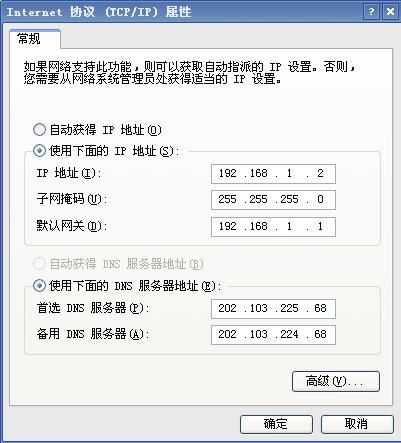
??? <1>在局域网中任选一台电脑,设置Internet 协议(TCP/IP)属性,如图2:
?
注:其他电脑的IP地址可设置为192.168.1.3 ~192.168.1.255。
?
?
DNS在全国各地,都有所不同,请选择你所在地区电信的DNS进行填写。点这里查看全国各地电信DNS
图2:
?
?
????<2>打开IE浏览器,在地址栏中输入192.168.1.1,按回车键。提示要输入用户名和密码。
默认的用户名和密码均为admin。确认输入用户名和密码后将打开设置页面,如图所示: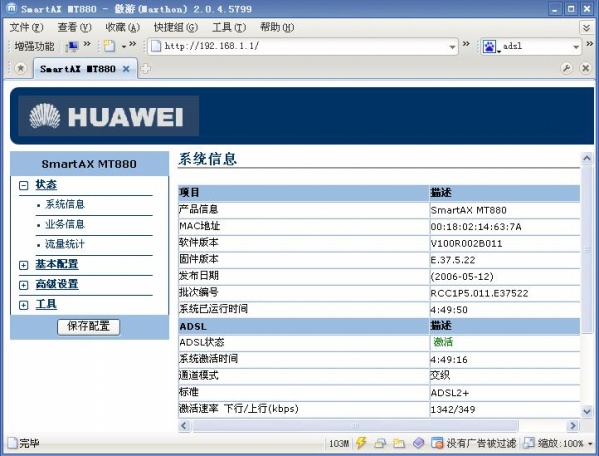
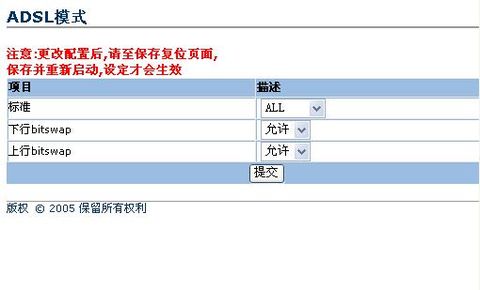
????<3>展开“基本配置”,点击“ADSL模式”,设置如下图:
?<4>点击“WAN配置”,右边显示如下图:
?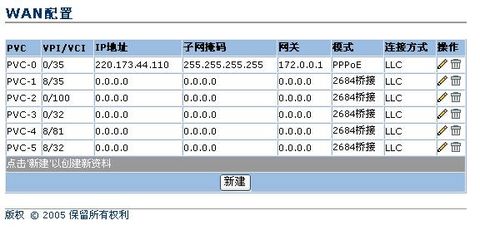
?点击“操作”下方的第一支“铅笔”(只需要设置第一项,其他保留默认设置):
 点击第一支“铅笔”后转到新的页面,如图: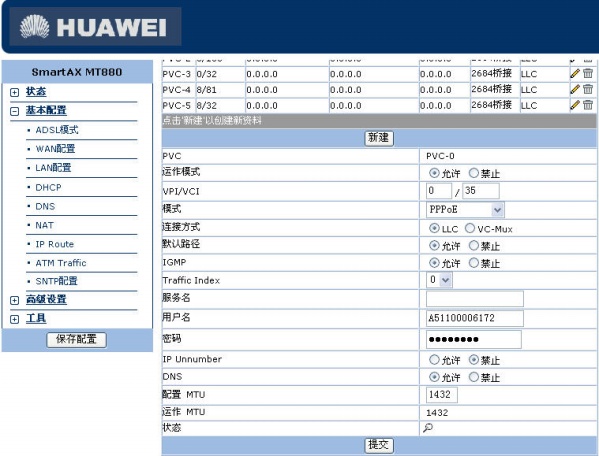
??设置如下:?? (设置完后点击“提交”)
-----------------------------
运作模式:?? 允许
?VPI/VCI:?? 0/35(这里要注意,全国各主要省市的vpi/vci地址有所不同。点击这里查看。)
????模式:???PPPOE
连接方式:? 一般选“LLC”
默认路径:? 允许
IGMP:??????允许
Traffic Index:0
服务名:????不用填,留空
用户名:????宽带上网卡的用户名
密码:??????宽带上网卡的密码
IP Unnumber: 禁止??
????????DNS: 允许
配置 MTU:???1432?
运作 MTU:? ?1432??
-----------------------------
????????
??<5>点击“基本配置”的“LAN配置”,设置如图:
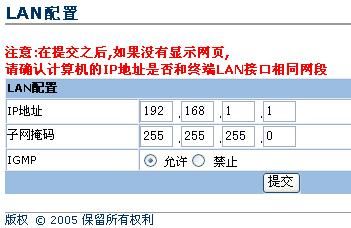
<6>点击“基本配置”的“DNS”,填上本地区的DNS,如图:(我这里填的是广西电信的DNS)
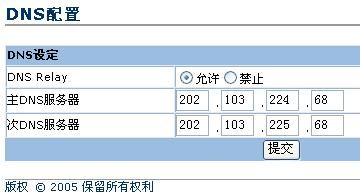
<7>最后一步点击点击左边窗口的“保存配置”,提示是否保存配置,点击确定。
??????? 到这里设置就完成了,关闭浏览器,重新启动一下猫就可以上网了。以后再也不必拨号了,只要猫开着,电脑开着就可以上网,而且在局域网里哪一台电脑关了,也不会影响到别的电脑。