Win7下安装jdk和Tomcat
(1)安装JDK,需要以下几步
首先到oracle(刚才写成sun的官网,后面一贴网址突然就想起来了被oracle收购了……)的官网,找到JDK并下载下来:http://www.oracle.com/technetwork/java/javase/downloads/index.html
安装jdk,记住安装jdk的路径,我的路径为D:\Java\jdk
下面需要配置两个环境变量:
在Path环境变量中添加:;D:\Java\jdk\bin(别忘了前面的分号分隔符,Linux下为 “ :”)
在CLASSPATH(需要自己创建这个环境变量)添加:.;D:\Java\jdk\lib\dt.jar;D:\Java\jdk\lib\tools.jar (注意前面是“ . ; ”)
配置完以后,在控制台中输入“java -version”。要是不认识这个命令 代表没有配置成功,反之成功了。
(2)安装Tomcat
1:首先还是先下载Tomcat,赶了个时髦,下了个免安装的7.0版本,地址如下http://tomcat.apache.org/download-70.cgi
下载下来以后,配置了一下环境变量
2: 新建一个CATALINA_HOME变量,值为D:\Tomcat7.0(Tomcat文件夹存放目录)
3:在Path中添加 Tomcat文件夹下的bin目录,即值为 D:\Tomcat7.0\bin(别忘了分号,或者使用%CATALINA_HOME%\bin)
在网上找了一下win7安装tomcat的方法,最后试了这么一个方法:
4:在第3步完了以后,以管理员身份运行控制台,并输入 service install Tomcat7。再系统中安装Tomcat7服务项
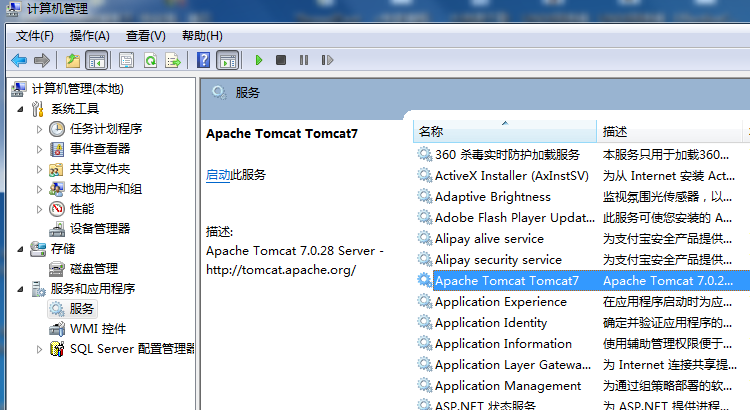
5:然后进入控制面板 ----- 系统和安全 -------- 管理工具 ------ 服务 ,找到Apache Tomcat Tomcat7的服务项,右击点击“启动”。
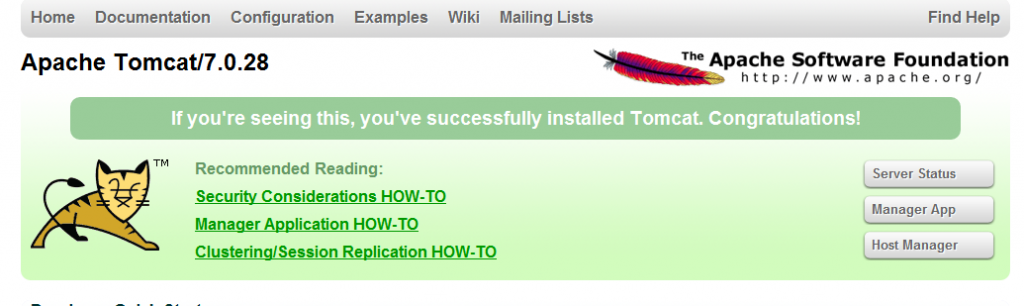
6:在浏览器中输入 http://127.0.0.1:8080/ 查看是否安装成功。