Amazon Web Service 端算平台攻略 【2】
Sting Tao
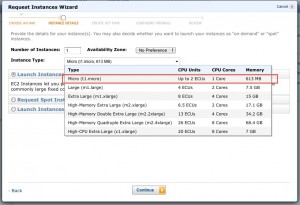
2. 滑鼠中最大的按 Launch Instance,出你要安的系,有各Linux版本及Windows可以。因免的只有10GB的root device,我Basic 64-bit Amazon Linux AMI 1.0
?
3. 在面中,得把Instance Type下拉拉,Micro(t1.micro)形式後。
?
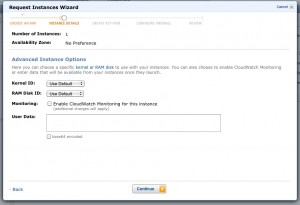
4. Kernel ID, Ram Disk ID,直接按下按
?
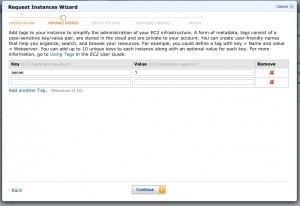
5. 接下Instance做一些taggin,以利管理搜用,可便些有意的合:
?
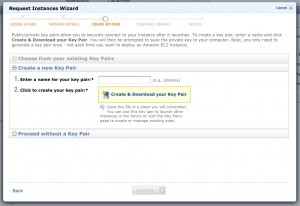
6. 在我得生公/私密金。私密金下到你的上,以後到端都需要使用把匙,好好保存。自行取一匙的名字後,按下那色的大按下private key。本例子假你存在你的linux desktop上面,案名叫做aws1.pem。
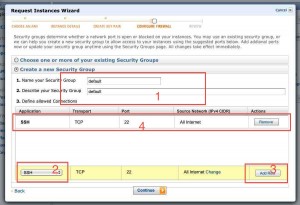
7. 接下步定防火:依照下,在1的地方入防火名,在2的地方要通的通定,本例了SSH;接下在3的地方按下Add Rule,最後就在4的地方看到新增的防火。好了的按最下方的Continue。
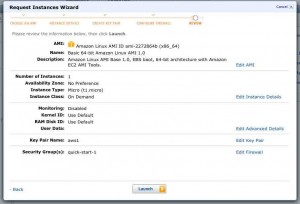
8. 然後你就看到定,如果一切都有,按下Launch。到此稍微等待分,等著系跑起!
?
?
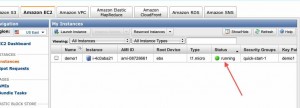
9. 按查看目前你的EC2安情。
如果你看到似的以及,你的AWS EC2 instance就是正常作中了!
?
10. 用Linux或Mac桌或上Amazon的台器。
打terminal,把存的那aws1.pem(或是你自己取的名字)拷到你在terminal的目。然後行指令:
# chmod 400 aws1.pem
# ssh -i aws1.pem ec2-user@xxxxxxxx.compute-1.amazonaws.com
上面字的部份是你的Instance的Public DNS,先按下,照下方式了解怎查你的Public DNS: 用滑鼠1所指的地方,底下就看到Public DNS,如2所示:
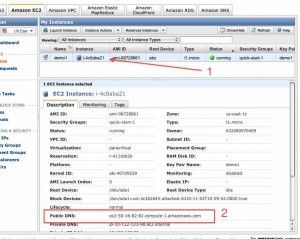
如果利,你就登入於你的端Linux Instance了!
Last login: Tue Nov? 2 12:01:19 2010 from xxx-169-ooo-205.dynamic.hinet.net
__|? __|_? )? Amazon Linux AMI
_|? (???? /???? Beta
___|\___|___|See /etc/image-release-notes for latest release notes. :-)
[ec2-user@ip-10-122-123-98 ~]$
若需要行root相指令,要加一sudo在前面,例如
# sudo /bin/cat /etc/image-id
image_name=”amzn-ami”
image_version=”0.9.9-beta”
image_arch=”i386″
image_file=”amzn-ami-0.9.9-beta.i386.ext3″
image_stamp=”8b90-2738″
image_date=”20101022231728″
recipe_name=”amzn ami”
recipe_id=”7b8ceb26-4178-40b4-9915-3ee78e68f833″
11. 查是否是免AWS EC2 Instance
到此,你已建立完成了一AWS Linux Micro Instance。
但是你心中是有疑惑,到底是不是免的?由於方案推出,Amazon Web Services上很多人也搞不清楚自己到底是用免的是要的。如果流量超了,又要怎看用?
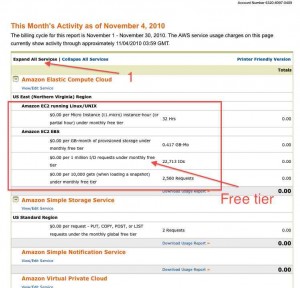
由於在你的Instance建立好,系有你生流量告,小候,可Account Activity了解你的用情。按下1的部份展所有服容,如果你看到$0.00以及free tier字,那就可以定你用的是AWS Free Tier,可用一年免!
但如果面上示每小需要0.01美金之的字,那就糗了。可能是你的在10/21以前就了,不符合新客格。遇到情可以cancel 服。
本篇完成之後,你知道你用的是否是免的free tier。且,你也可利上Amazon端上的Linux instance。可以始玩一些西了。下篇文章找路案例做一下,始使用Amazon 的相服。敬期待。