6.使用窗口
使用窗口
Frames
Windows
Controls/Widgets
Sizers
Validators
在本节中,我们将呈现方式与windows wxPython交易及其内容,包括构建输入表单和使用各种小部件/控制。我们要建立一个小程序来计算价格的引用。如果你已经是一个有经验的GUI开发人员,这将是容易的。
概览
可见的布局元素
在一个框架中,您将使用大量的wxWindow子类来充实框架的内容。这里有一些更常见的元素,你可能想要放到你的框架:
A wx.MenuBar, 沿着你的窗口最上面放置菜单
A wx.StatusBar, 您的框架显示状态消息
A wx.ToolBar, 一个工具栏
wx.Control的子类. 这些都是对象,它代表的用户界面小部件 wx.Control 包括 wx.Button, wxStaticText, wx.TextCtrl and wx.ComboBox.
A wx.Panel,这是一个窗口来放置wx.Control 对象.
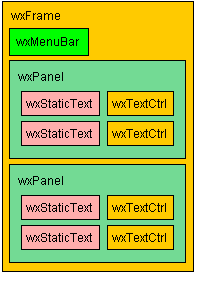
wx.Frame包括了:wxMenuBar与两个wxPanel
注意:
1.你可以手动位置每个元素通过指定它的确切父窗口内的像素坐标。因为不同的字体大小,等等,在平台之间,这个选项通常不推荐
2.你可以使用wx.LayoutConstraints,尽管这些都是相当复杂的使用
3.你可以使用类似Delphi的LayoutAnchors,它使wx.LayoutConstraints变得容易。
4.你可以使用其中一个wxSizer子类。
那我们来看看Sizer,它能做什么?
1.对于每个视觉元素计算出一个合适的大小
2.按照一定的规律定位元素
3.动态调整和/或重新定位元素
一些更常见的类型的sizer包括:
wx.BoxSizer, 负责安排视觉要素在一行的水平或垂直.
wx.GridSizer, 网格状结构.
wx.FlexGridSizer, GridSizer之外,它允许更灵活的布局的视觉元素.
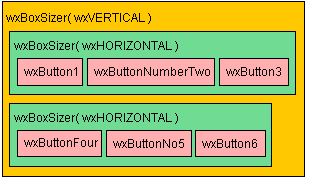
注意:上面的例子并没有摆出了六个按钮到两行三列每个-要做到这一点,你应该使用一个wxGridSizer。
在接下来的例子中,我们使用两个嵌套sizer,主要有垂直布局和嵌入一个与水平布局: