android 自定义Preferecne布局
1.PreferenceActivity 介绍
PreferenceActivity 继承ListActivity 它是以一个列表的形式在展现内容,它最主要的特点是添加Preference可以让控件的状态持久化储存,举个例子 比如用户选中checkbox后 退出应用然后在进入应用,这时用户希望看到的是checkbox被选中,所以软件须要记录用户每次操作的过程并且持久储存,在进入应用的时候须要判断这些 久储存的数据然后将系统控件的状态呈现在UI中。
尤其是软件开发肯定会有一堆设置选项选项,每次进入Activity都去手动的去取储存的数据,这样代码会变得很复杂很麻烦。 这个时候Preference就出来了,它就是专门解决这些特殊的选项保存与读取的显示。用户每次操作事件它会及时的以键值对的形式记录在 SharedPreferences中,Activity每次启动它会自动帮我们完成数据的读取以及UI的显示。
android开发中一共为我们提供了4个组件,分别是CheckBoxPreference组件、EditTextPreference组件、 ListPreference组件、RingtonePreference组件,下面我用一个例子一一向同学们介绍一下。
2.CheckBoxPreference组件
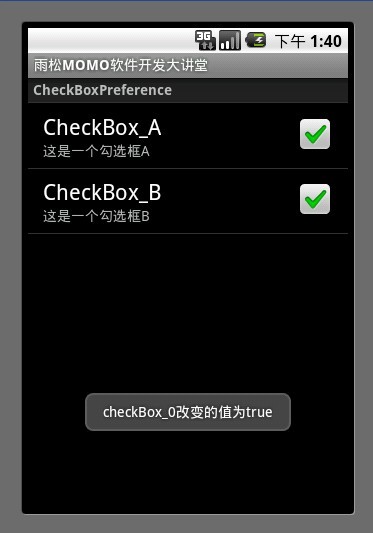
CheckBoxPreference 选中为true 取消选中为false 它的值会以boolean的形式储存在SharedPreferences中。
123456789101112131415
<?xml version="1.0" encoding="utf-8"?><PreferenceScreen xmlns:android="http://schemas.android.com/apk/res/android"> <PreferenceCategory android:title="CheckBoxPreference"> <CheckBoxPreference android:key="checkbox_0" android:title="CheckBox_A"android:summary="这是一个勾选框A" ></CheckBoxPreference> <CheckBoxPreference android:key="checkbox_1" android:title="CheckBox_B"android:summary="这是一个勾选框B" ></CheckBoxPreference></PreferenceCategory></PreferenceScreen>
123456789101112131415161718192021222324252627282930313233343536373839404142434445464748495051525354555657585960616263646566
import android.content.Context;import android.os.Bundle;import android.preference.CheckBoxPreference;import android.preference.Preference;import android.preference.PreferenceActivity;import android.preference.Preference.OnPreferenceChangeListener;import android.preference.Preference.OnPreferenceClickListener;import android.widget.Toast; public class CheckBoxActivity extends PreferenceActivity { Context mContext = null; @Override protected void onCreate(Bundle savedInstanceState) {super.onCreate(savedInstanceState);// 从资源文件中添Preferences ,选择的值将会自动保存到SharePreferencesaddPreferencesFromResource(R.xml.checkbox); mContext = this; //CheckBoxPreference组件CheckBoxPreference mCheckbox0 = (CheckBoxPreference) findPreference("checkbox_0");mCheckbox0.setOnPreferenceClickListener(new OnPreferenceClickListener() { @Override public boolean onPreferenceClick(Preference preference) {//这里可以监听到这个CheckBox 的点击事件return true; }}); mCheckbox0.setOnPreferenceChangeListener(new OnPreferenceChangeListener() { @Override public boolean onPreferenceChange(Preference arg0, Object newValue) {//这里可以监听到checkBox中值是否改变了//并且可以拿到新改变的值 Toast.makeText(mContext, "checkBox_0改变的值为" + (Boolean)newValue, Toast.LENGTH_LONG).show(); return true; }}); CheckBoxPreference mCheckbox1 = (CheckBoxPreference) findPreference("checkbox_1");mCheckbox1.setOnPreferenceClickListener(new OnPreferenceClickListener() { @Override public boolean onPreferenceClick(Preference preference) {//这里可以监听到这个CheckBox 的点击事件return true; }}); mCheckbox1.setOnPreferenceChangeListener(new OnPreferenceChangeListener() { @Override public boolean onPreferenceChange(Preference arg0, Object newValue) {//这里可以监听到checkBox中值是否改变了//并且可以拿到新改变的值 Toast.makeText(mContext, "checkBox_1改变的值为" + (Boolean)newValue, Toast.LENGTH_LONG).show(); return true; }}); } }3.EditTextPreference组件
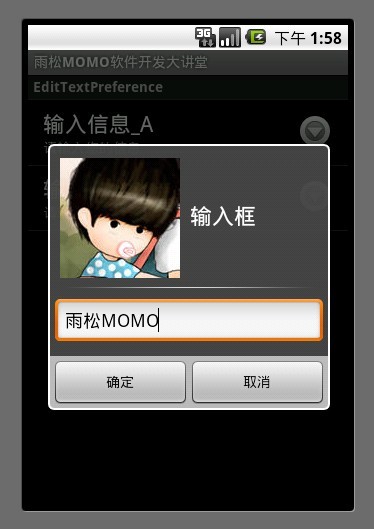
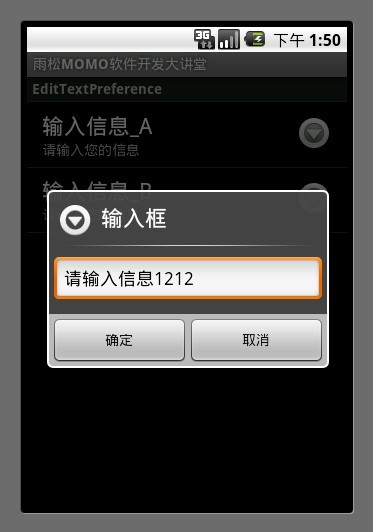
EditTextPreference 点击后会弹出一个输入框,输入的内容会以字符串的的形式储存在SharedPreferences中。
12345678910111213141516171819
<?xml version="1.0" encoding="utf-8"?><PreferenceScreen xmlns:android="http://schemas.android.com/apk/res/android"> <PreferenceCategory android:title="EditTextPreference"> <EditTextPreference android:key="edit_0"android:title="输入信息_A"android:summary="请输入您的信息"android:defaultValue="请输入信息"android:dialogTitle="输入框"></EditTextPreference> <EditTextPreference android:key="edit_1"android:title="输入信息_B"android:summary="请输入您的信息"android:defaultValue="请输入信息"android:dialogTitle="输入框"></EditTextPreference></PreferenceCategory></PreferenceScreen>
123456789101112131415161718192021222324252627282930
import android.content.Context;import android.os.Bundle;import android.preference.EditTextPreference;import android.preference.PreferenceActivity; public class EditTextActivity extends PreferenceActivity { Context mContext = null; @Override protected void onCreate(Bundle savedInstanceState) {super.onCreate(savedInstanceState);// 从资源文件中添Preferences ,选择的值将会自动保存到SharePreferencesaddPreferencesFromResource(R.xml.edittext); mContext = this; // EditTextPreference组件EditTextPreference mEditText = (EditTextPreference) findPreference("edit_0"); //设置dialog按钮信息mEditText.setPositiveButtonText("确定");mEditText.setNegativeButtonText("取消"); //设置按钮图标mEditText.setDialogIcon(R.drawable.jay); } }4.ListPreference组件
在res/array中先写两个数组,一个用与list的显示内容,一个用户list的选中数值。
1234567891011121314151617
<?xml version="1.0" encoding="utf-8"?><resources> <string-array name="auto_logout_time_key"><item>10 mins.</item><item>20 mins.</item><item>30 mins.</item><item>60 mins.</item></string-array> <string-array name="auto_logout_time_value"><item>600000</item><item>1200000</item><item>1800000</item><item>3600000</item></string-array></resources>
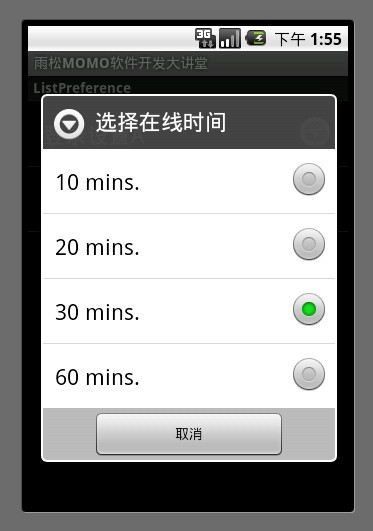
ListPreference点击后会弹出一个列表框,选中后会将选中的内容(上面数组中的值)会以字符串的的形式储存在SharedPreferences中。
123456789101112131415161718192021
<?xml version="1.0" encoding="utf-8"?><PreferenceScreen xmlns:android="http://schemas.android.com/apk/res/android"> <PreferenceCategory android:title="ListPreference"> <ListPreference android:key="list_0" android:title="登录设置A" android:dialogTitle="选择在线时间" android:entries="@array/auto_logout_time_key"android:entryValues="@array/auto_logout_time_value" ></ListPreference> <ListPreference android:key="list_0" android:title="登录设置A" android:dialogTitle="选择在线时间" android:entries="@array/auto_logout_time_key"android:entryValues="@array/auto_logout_time_value" ></ListPreference></PreferenceCategory></PreferenceScreen>
1234567891011
import android.os.Bundle;import android.preference.PreferenceActivity; public class ListActivity extends PreferenceActivity { @Override protected void onCreate(Bundle savedInstanceState) {super.onCreate(savedInstanceState);// 从资源文件中添Preferences ,选择的值将会自动保存到SharePreferencesaddPreferencesFromResource(R.xml.list); }}5.RingtonePreference组件
RingtonePreference点击后会弹出一个系统铃声的列表框,选中后会将选中的内容(uri字符集)会以字符串的的形式储存在SharedPreferences中。
1234567891011121314151617181920
<?xml version="1.0" encoding="utf-8"?><PreferenceScreen xmlns:android="http://schemas.android.com/apk/res/android"> <PreferenceCategory android:title="RingtonePreference"> <RingtonePreference android:key="ringtone_0" android:summary="选择系统铃声A" android:title="铃声设置" android:ringtoneType="all" android:showSilent="true" ></RingtonePreference> <RingtonePreference android:key="ringtone_!" android:summary="选择系统铃声B" android:title="铃声设置" android:ringtoneType="all" android:showSilent="true" ></RingtonePreference> </PreferenceCategory></PreferenceScreen>
android:ringtoneType 系统一共提供了4中响铃模式的类型分别为 铃声(ringtone) 通知( notification) 警告(alarm) 全部(all)
模拟器默认是没有铃声的,下图中的铃声我是将歌曲文件拷贝到SD卡中,设置铃声后才会出现的。如果觉得拷贝麻烦可以使用豌豆荚或者91助手将歌曲文件放入手机SD卡中,在铃声设置那里设置一下在这里就会出现。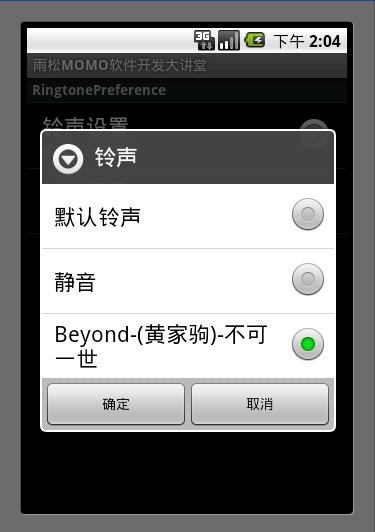
1234567891011
import android.os.Bundle;import android.preference.PreferenceActivity; public class RingtoneActivity extends PreferenceActivity { @Override protected void onCreate(Bundle savedInstanceState) {super.onCreate(savedInstanceState);// 从资源文件中添Preferences ,选择的值将会自动保存到SharePreferencesaddPreferencesFromResource(R.xml.ringtone); }}5.自定义控件
使用系统的控件在显示方面难免会有些单一,如果想做一个好看的界面就需要使用自定义Preference。下面我简单说明一下如何编写自定义Preference。首先在res/layout中添加preferences文件
1234567891011121314151617181920212223242526272829303132333435363738394041424344454647484950515253545556
<?xml version="1.0" encoding="utf-8"?><LinearLayout xmlns:android="http://schemas.android.com/apk/res/android"android:layout_width="fill_parent"android:layout_height="fill_parent"android:background="#00000000"><LinearLayoutandroid:gravity="center_vertical"android:background="@drawable/preference_mid_background" android:layout_width="fill_parent"android:layout_height="wrap_content"><ImageViewandroid:focusable="false"android:layout_width="wrap_content"android:layout_height="wrap_content" android:src="@drawable/setting_about_us"></ImageView><RelativeLayoutandroid:layout_width="wrap_content"android:layout_height="wrap_content"android:layout_marginLeft="15dip"android:layout_marginTop="6dip"android:layout_marginRight="6dip"android:layout_marginBottom="6dip"android:layout_weight="1"><TextViewandroid:textSize="15dip"android:textColor="#000000"android:ellipsize="marquee"android:id="@+android:id/title"android:fadingEdge="horizontal"android:layout_width="wrap_content"android:layout_height="wrap_content"android:singleLine="true"></TextView><TextViewandroid:textAppearance="?android:attr/textAppearanceSmall"android:textColor="#565656"android:id="@+android:id/summary"android:layout_width="wrap_content"android:layout_height="wrap_content"android:maxLines="4"android:layout_below="@+android:id/title"android:layout_alignLeft="@+android:id/title"></TextView></RelativeLayout><ImageViewandroid:focusable="false"android:layout_width="wrap_content"android:layout_height="wrap_content" android:background="@drawable/preference_arrows"/></LinearLayout></LinearLayout>
android:background=”@drawable/preference_mid_background”
通过这一行可以设置这个按钮的点击、选中默认的显示状态,这样可以让你的按钮更加好看。须要在res/drawable中添加xml文件
android:state_facused :为控件选中显示
android:state_pressed:为控件按下显示
最后一个为默认显示
1234567891011121314151617181920
<?xml version="1.0" encoding="utf-8"?><selectorxmlns:android="http://schemas.android.com/apk/res/android"><itemandroid:state_focused="true"android:drawable="@drawable/preference_mid_pressed"></item><itemandroid:state_pressed="true"android:drawable="@drawable/preference_mid_pressed"></item><item android:drawable="@drawable/preference_mid"></item> </selector>
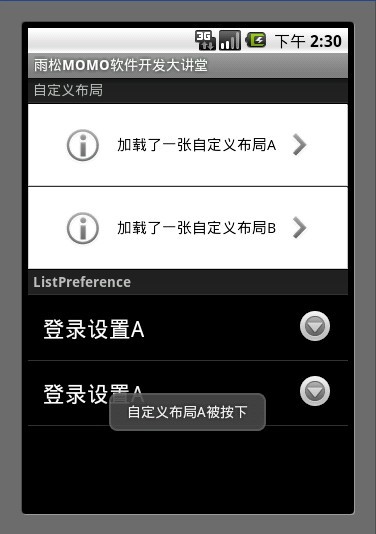
123456789101112131415161718192021222324252627282930313233343536373839404142434445
import android.content.Context;import android.os.Bundle;import android.preference.Preference;import android.preference.PreferenceActivity;import android.preference.Preference.OnPreferenceClickListener;import android.widget.Toast; public class AllActivity extends PreferenceActivity { /**自定义布局A**/ Preference preference0 = null; /**自定义布局B**/ Preference preference1 = null; Context mContext = null; @Override protected void onCreate(Bundle savedInstanceState) {super.onCreate(savedInstanceState);// 从资源文件中添Preferences ,选择的值将会自动保存到SharePreferencesaddPreferencesFromResource(R.xml.all);mContext = this; preference0 = findPreference("pref_key_0"); preference0.setOnPreferenceClickListener(new OnPreferenceClickListener() { @Override public boolean onPreferenceClick(Preference preference) { Toast.makeText(mContext, "自定义布局A被按下", Toast.LENGTH_LONG).show(); return false; }});preference1 = findPreference("pref_key_1"); preference1.setOnPreferenceClickListener(new OnPreferenceClickListener() { @Override public boolean onPreferenceClick(Preference preference) { Toast.makeText(mContext, "自定义布局B被按下", Toast.LENGTH_LONG).show(); return false; }}); }}读取数据
在PreferenceActivity中可以用下面这种方式拿到SharedPreferences中储存的数值,通过PreferenceManager.getDefaultSharedPreferences(this) 方法拿到控件默认储存的sharedPreferences对象。
12
SharedPreferences prefs =PreferenceManager.getDefaultSharedPreferences(this) ; boolean something = prefs.getBoolean("something",false);在模拟起中将SharedPreferences储存内容拷贝出来后,可以清楚的看到通过点击系统控件储存的数值。这里我说一下铃声的储存,它是以一个字符串形式的uri字符集,它所指向的是系统铃声储存的路径。所以根据这个字符集就可以找到这个铃声。
123456789101112
<?xml version='1.0' encoding='utf-8' standalone='yes' ?><map><string name="ringtone_!">content://media/external/audio/media/1</string><string name="ringtone_0">content://media/external/audio/media/1</string><string name="list_0">1800000</string><string name="edit_1">请输入信息1212</string><string name="list">1200000</string><string name="ringtone">content://settings/system/ringtone</string><boolean name="checkbox_0" value="true" /><boolean name="checkbox_1" value="true" /><string name="edit_0">请输入信息</string></map>
源代码下载:
大小 : 307.78 kB
下载次数 : 64
转载自雨松MOMO的博客原文地址:http://blog.csdn.net/xys289187120/article/details/6727334