ios 应用程序证书安装以及发布
From:?http://www.cnblogs.com/85538649/archive/2012/05/21/2511308.html
?
?
原文摘自:http://www.cocoachina.com/bbs/read.php?tid-7923-keyword-%C8%E7%BA%CE%C1%AA%BB%FA%B5%F7%CA%D4.html
http://developer.apple.com/iphone/index.action
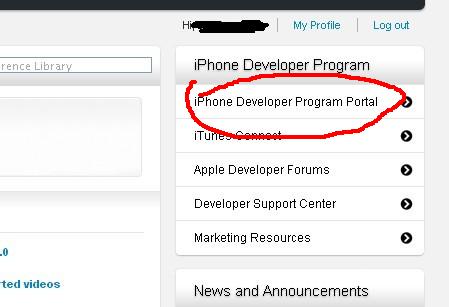
如果已经购买了99$, 登录进去后会看到如下地方(图1)
?? ?
?
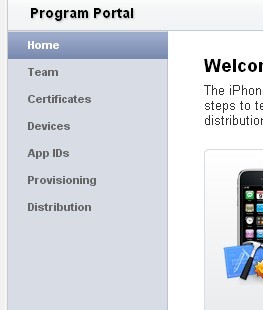
点进去会看到如下界面(图2)
?? ?
?
这里我要提一下,公司和个人的$99??Team里面的内容是有所不同的(至少我发现有不同)
公司的Team下面可以加入Member??而个人的不能加入Member只能是一个人,不过这里并无大碍,不妨碍我们下面的内容。
点击进入 Certificates 看到如下内容(图3)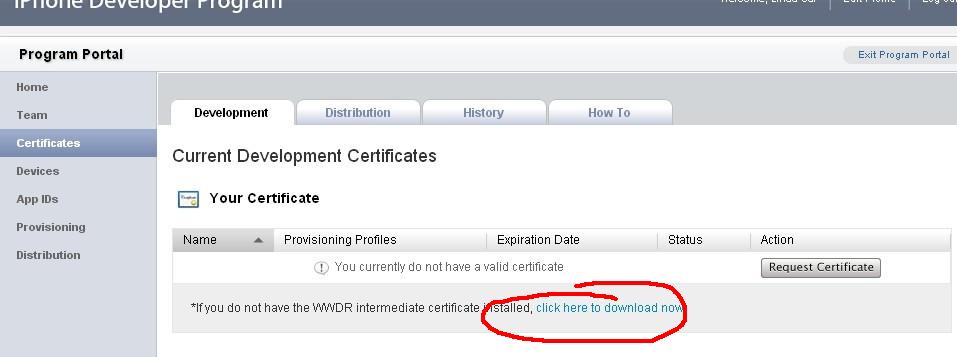 ?
?
点击图中红色部分 会下载下来一个名字为??AppleWWDRCA.cer??的东西
这个是调试发布IPHONE 程序必须的一个东西,这个东西我们只要下载一次就够了,即使你有N个IDP,那么无论是调试程序,还是发布程序,那也只需要一个,后面我们要说到Distribution页面时,也有这个链接,如果已经下载过,那么就不用再下这个了。(最初因为对这个流程不懂,我下载了N次这个),
下完之后,点击这个,这个东西就会装到自己的机器上。
打开你的??Keychain Access ,如果dock里面没有到 C盘 Applicati*****\Utilities下面去找Keychain Access,中文名字好像叫” 钥匙串…” 打开这个,你会看到如下(图4)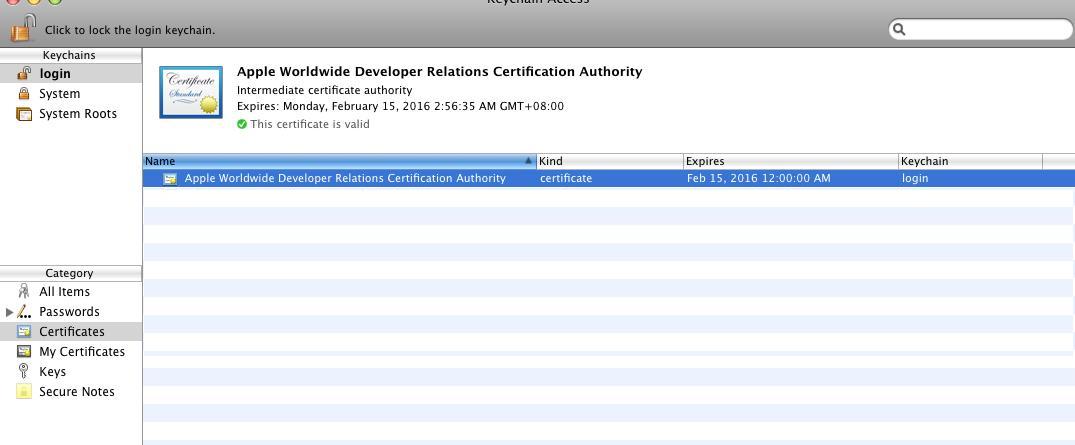 ?
?
这代表你已经装进去了。
下面,我们打开Keychain的这个菜单(图5)
??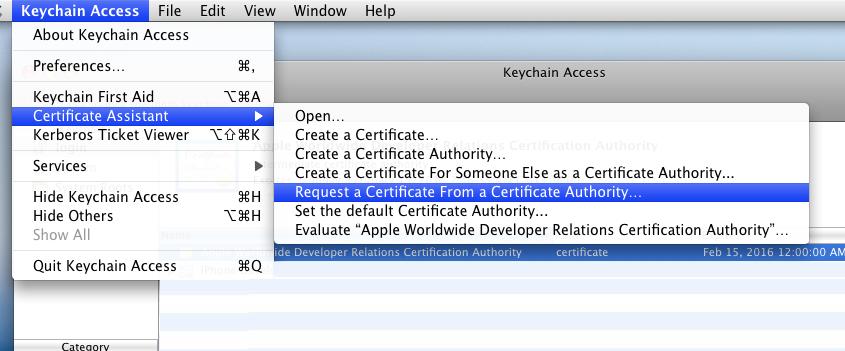 ?
?
按着下面的图来
(图6)
??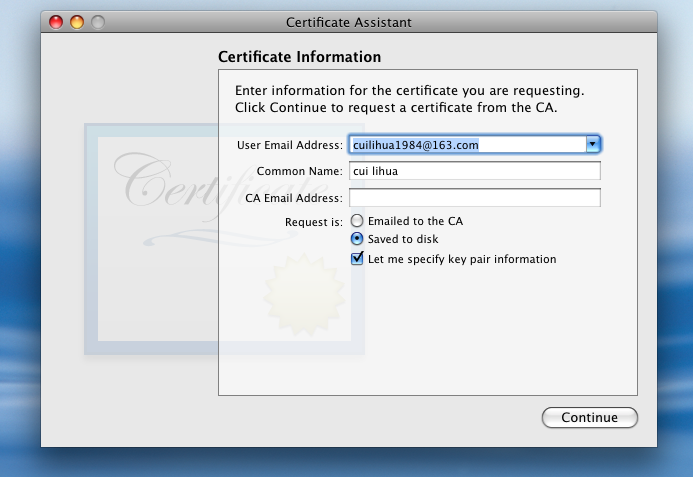 ?
?
(图7)
??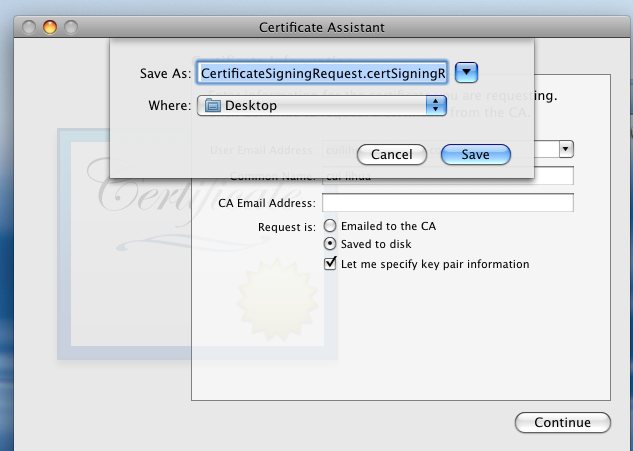 ?
?
(图8)
??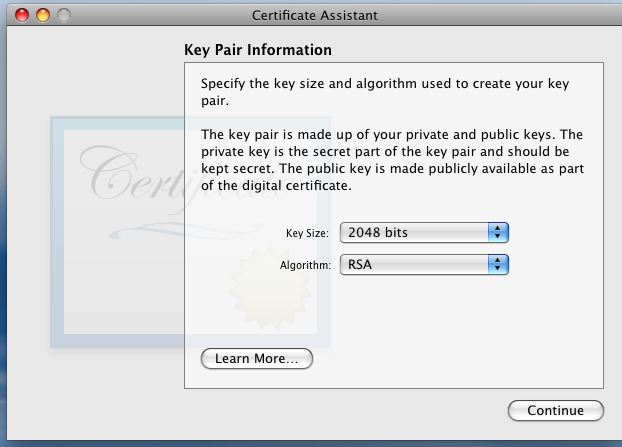 ?
?
然后continute
就会生成一个CertificateSigningRequest.certSigningRequest 的文件,在你的桌面上哦
下一步(图9):
??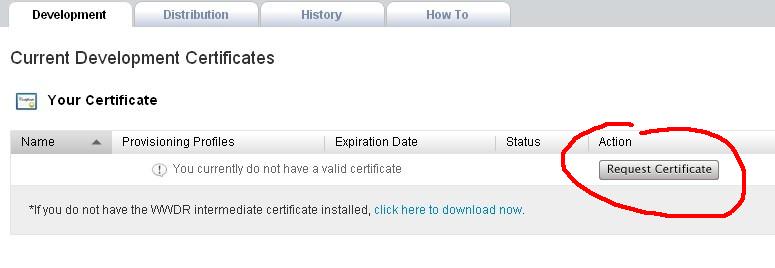 ?
?
点击Request Certificate(图10)
??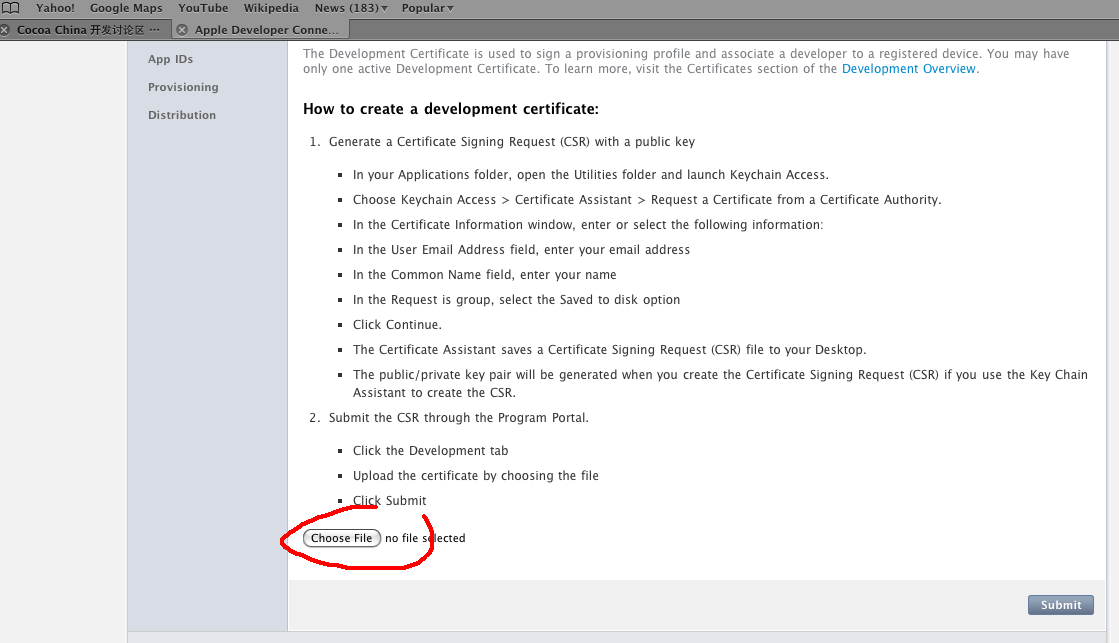 ?
?
点击Choose File(图11) ?
?
选中CertificateSigningRequest.certSigningRequest
点击Choose(图12)
??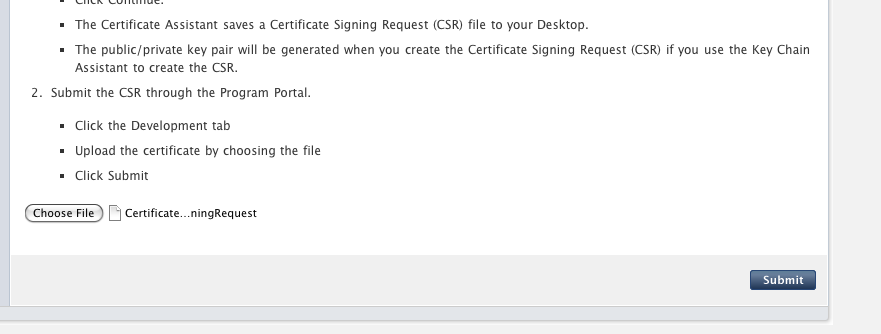 ?
?
点击Submit?
(图13)
??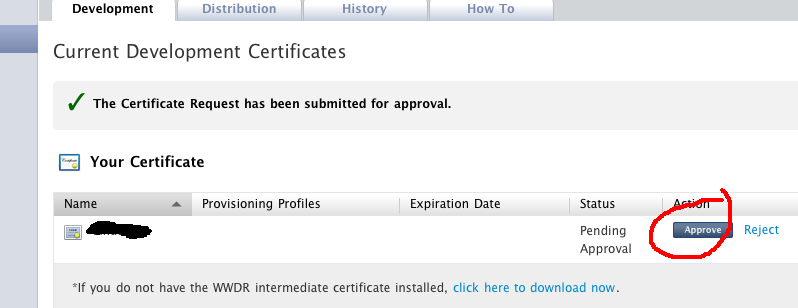 ?
?
点击Approve?
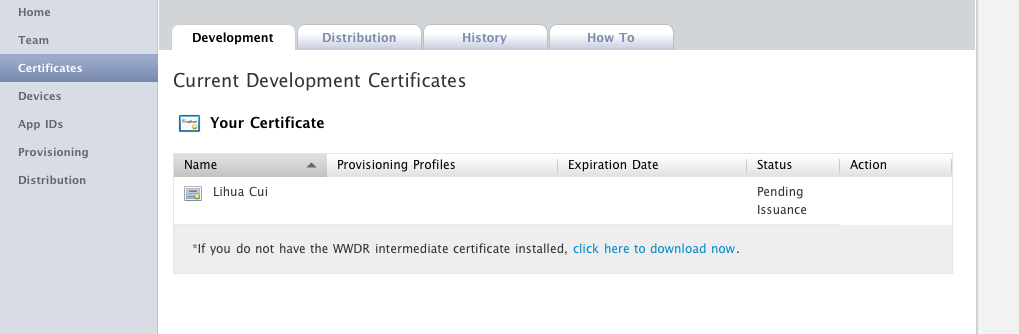
(图14)
?? ?
?
这时你的证书是牌Pending的状态
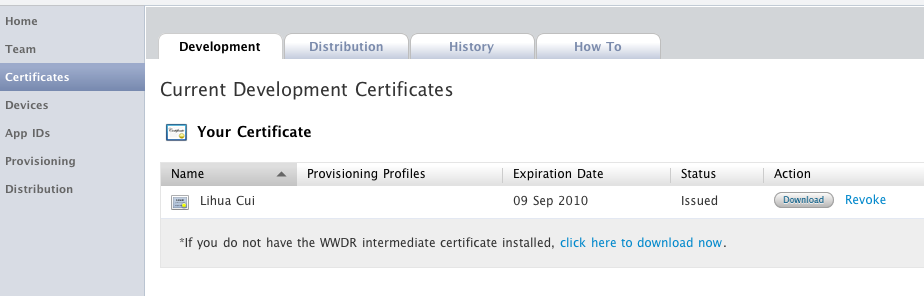
刷新一个网页,OK就处于如下状态
(图15)
?? ?
?
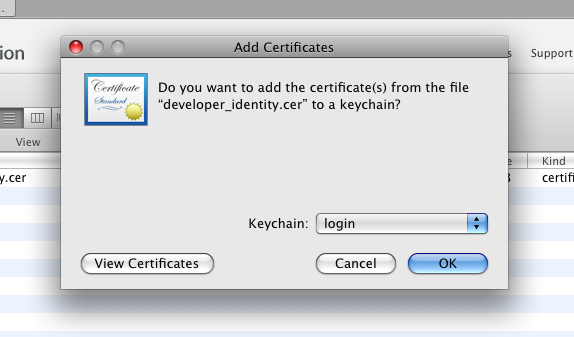
这时点击 Download按钮,会得到一个developer_identity.cer?? 双击这个文件
(图16)
?? ?
?
点击OK
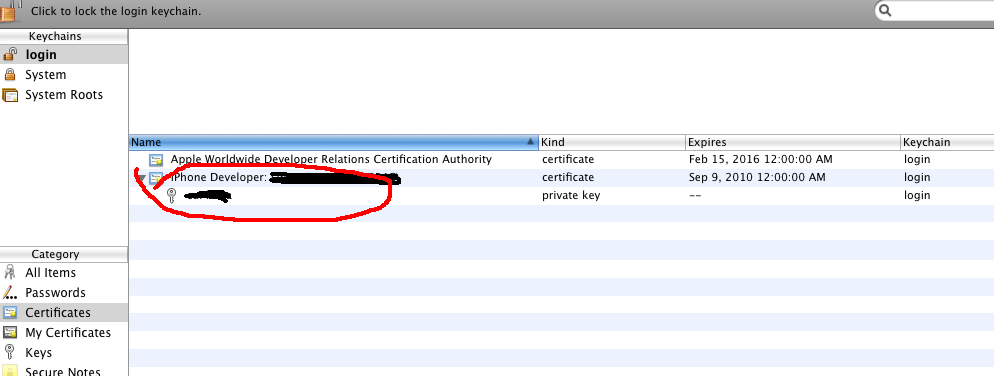
这时再打开你的keychain 看看 会是如下结果
(图17)
?? ?
?
切记这时能看到下面那个 钥匙 状的东西,如果没有这个,是不可能调试的,以前有时,我经常看不到那个 钥匙 状的东西
OK,我们继续
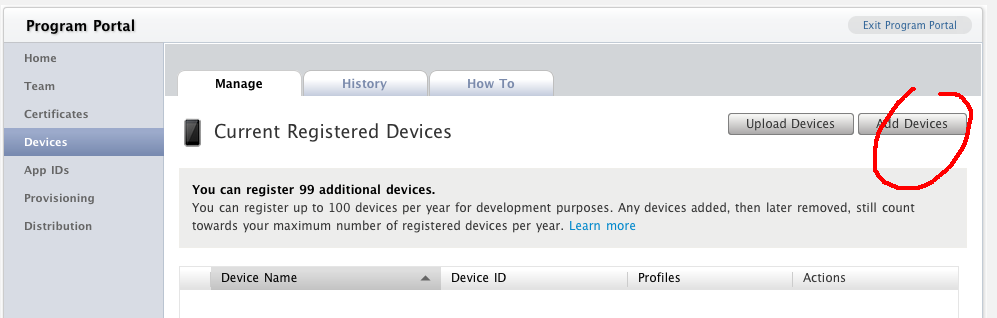
打开Devices 那一项
(图18)
?? ?
?
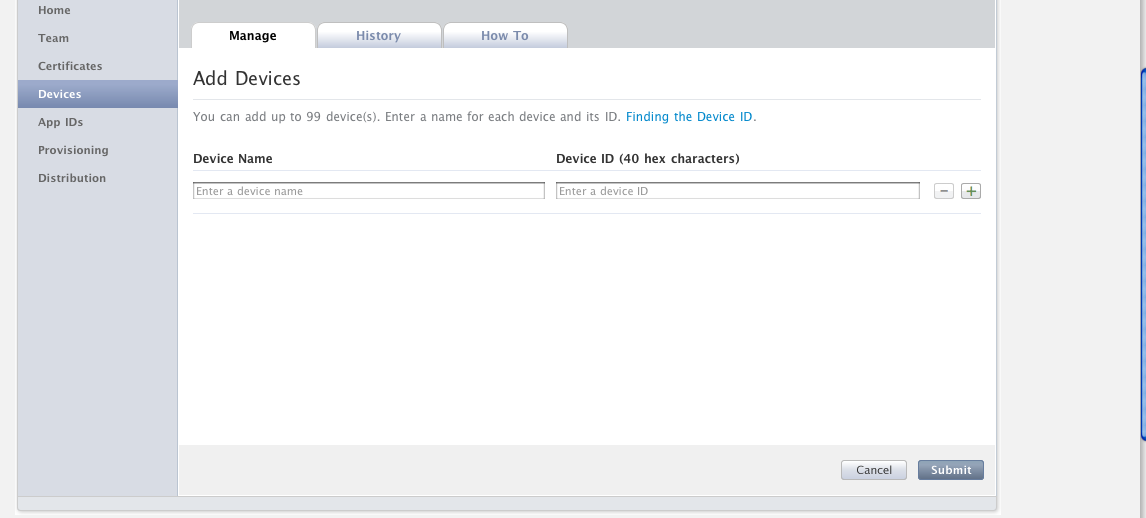
点击 Add Devices
(图19)
?? ?
?
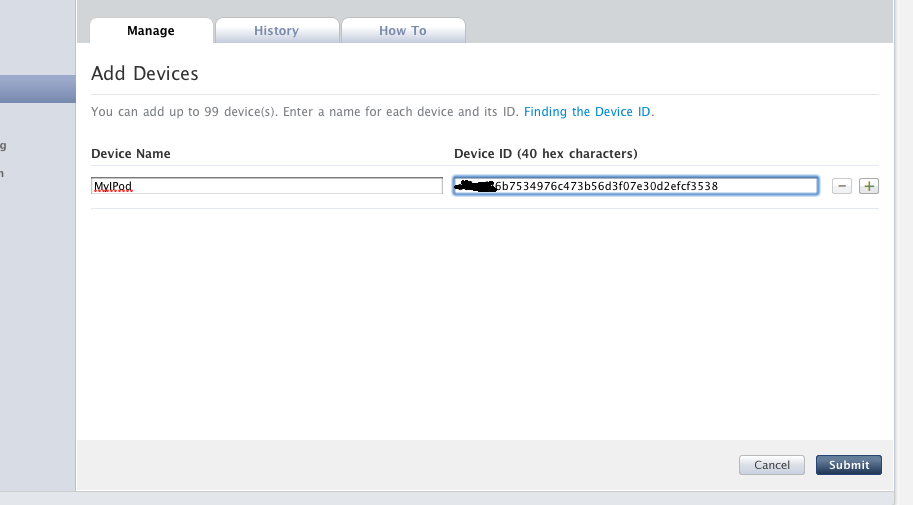
给自己的设备取个名字例如MyIPod
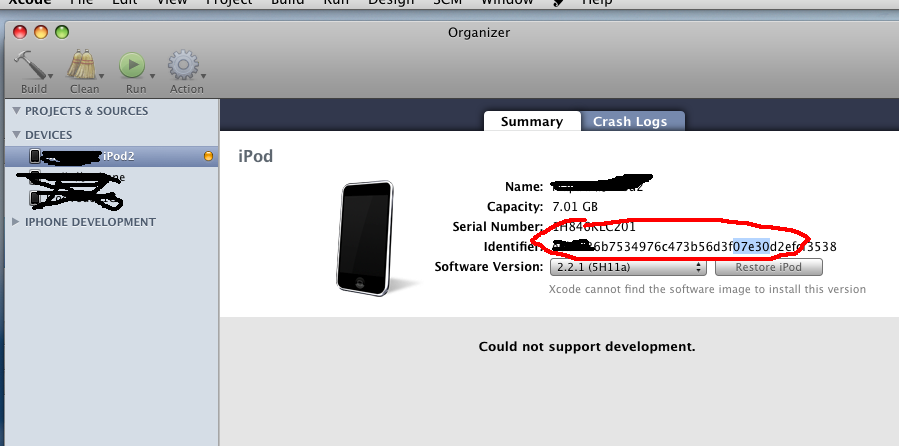
DeviceID 就是自己IPod或IPHONE的机身号(40位),机身号的获取方法有很多,可能通过 xcode 的window->Organizer 来取得
(图20)
?? ?
?
然后填入表中并点击summit
图21
?? ?
?
下面我们来搞APPID
图22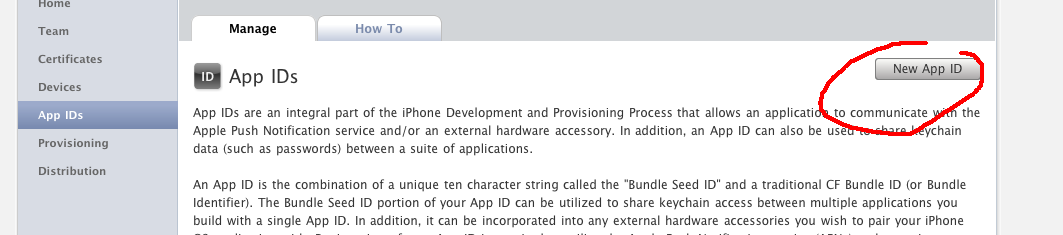 ?
?
点击NewAppID
图23
??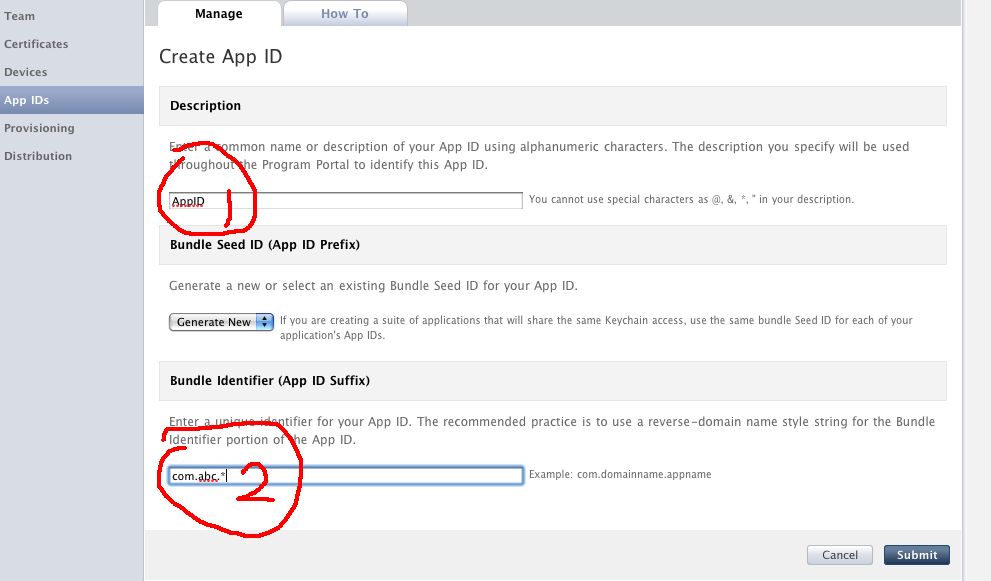 ?
?
第一处,随便写个名字就行了, 我以AppID为例
第二处,一定要注意了,一定要按着这样的格式写
我这里写的是
com.abc.*
你也可以写成 com.xyz.*????com.google.*???
尽量中间那个变量有点意义,一般情况下是公司的名字。
切记一定要写成这种格式,不然以后会有麻烦
然后submit?
图24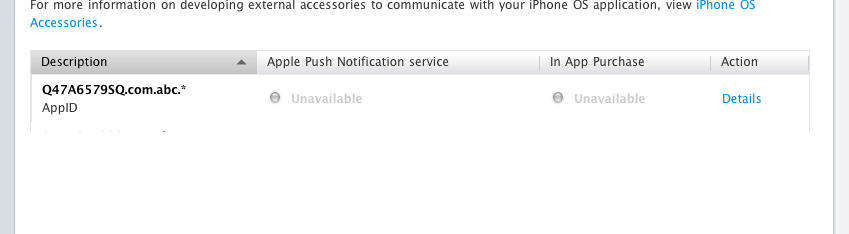 ?
?
继续Provisioning页面
图25
??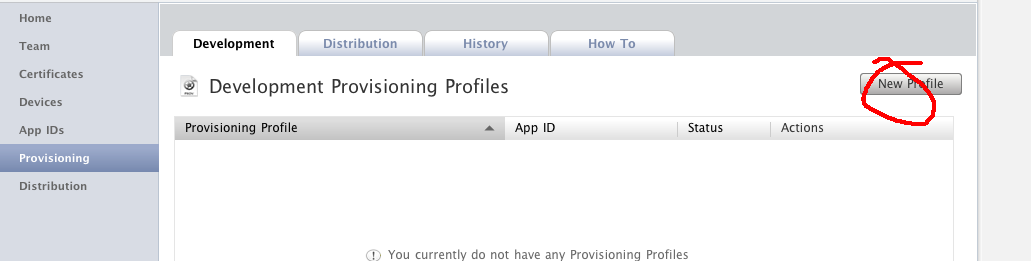 ?
?
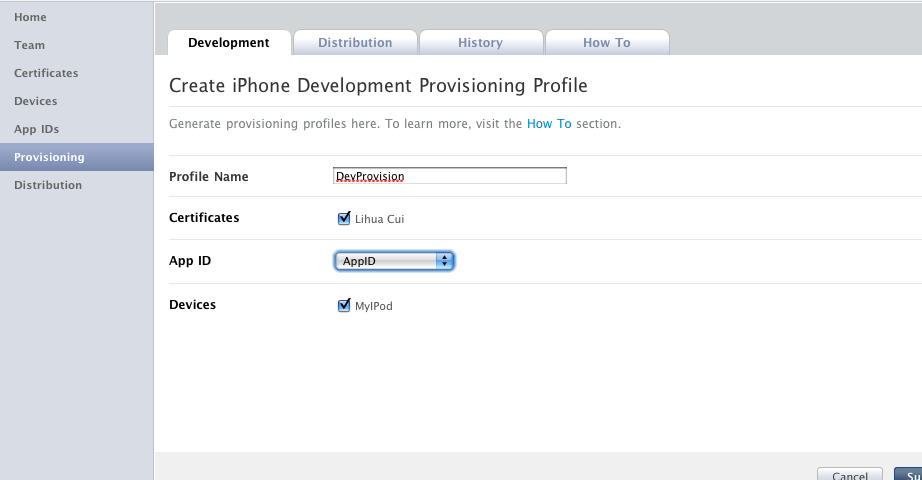
点击New Profile
按着我的填一下
图26
?? ?
?
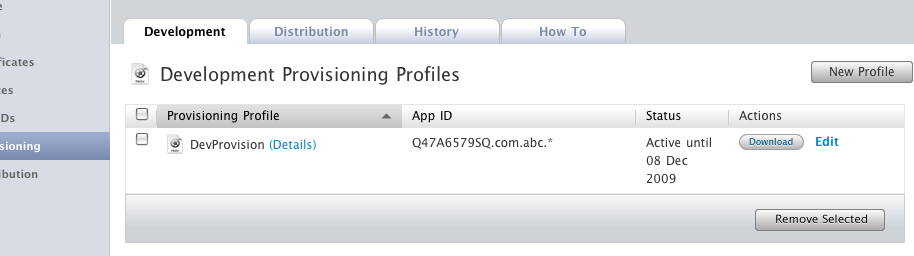
填完后 Submit
图27
?? ?
?
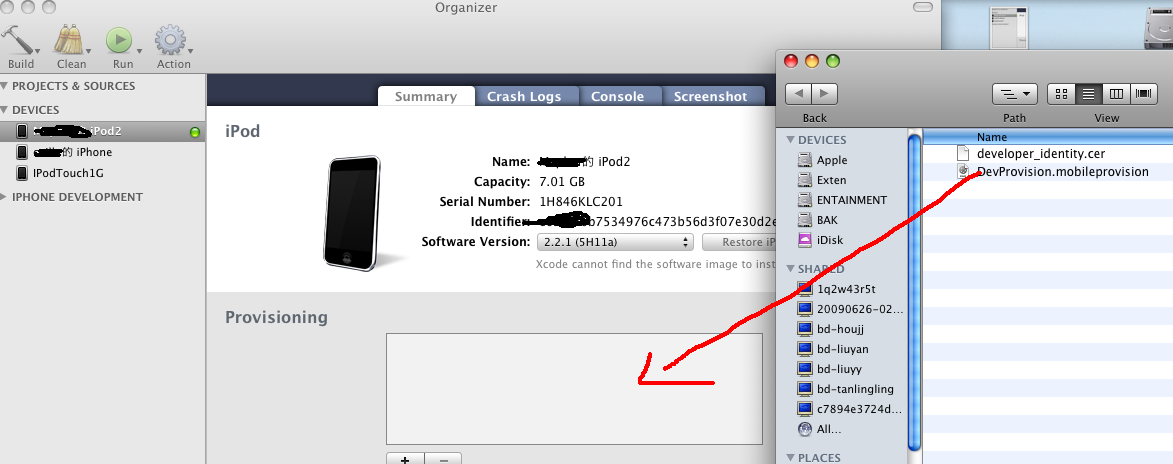
Download 你会得到一个 DevProvision.mobileprovision 的文件,这个文件是要装到手机里面的
将这个拖动到organizer??里面
图28
?? ?
?
拖动后如图29
??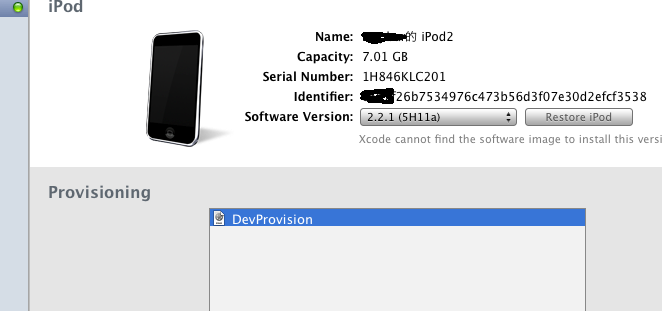 ?
?
这时打开你的IPOD 你会发现在??设置->通用->描述文件??里面有个东西,那就是你的证书了
然后再双击DevProvision.mobileprovision这个文件,然后你的xcode 就被激活,这时查看C盘
Users\用户名\Library\MobileDevice\Provisioning Profiles下面 是不是有了一个
XXXXXX-XXXXXX-XXXXX-XXXXXX.mobileprovision的文件?
下面随便打开一个IPHONE的工程
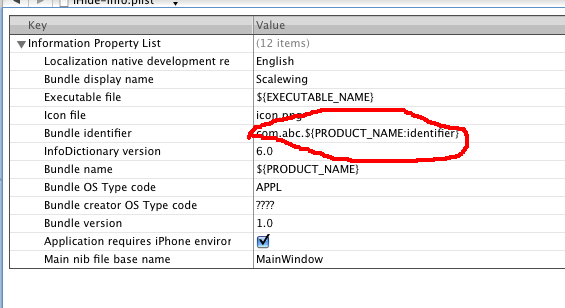
打开那个工程的plist文件,把Bundle identifier改成如下
图30
?? ?
?
现在大概你知道 abc 是什么东西了吧
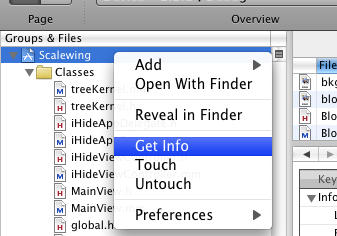
打开这个工程的info?
图31
?? ?
?
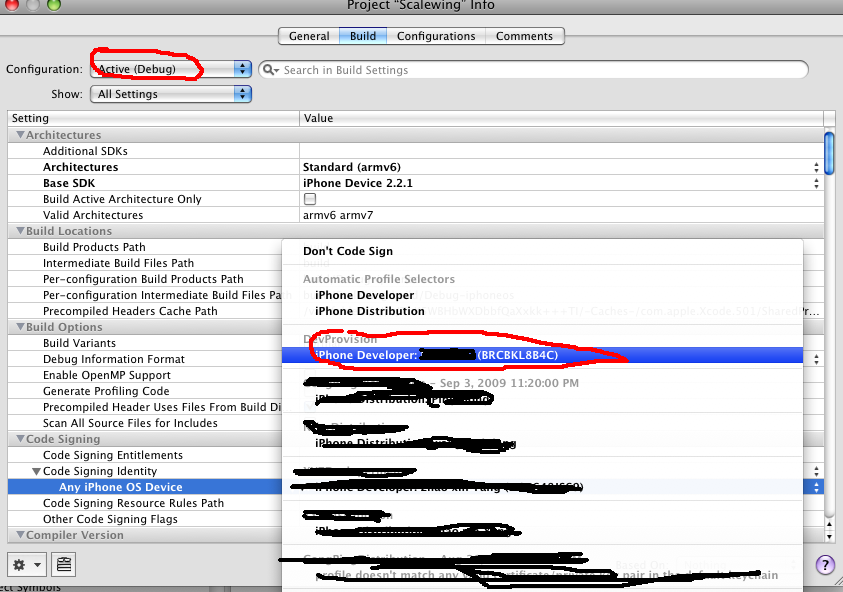
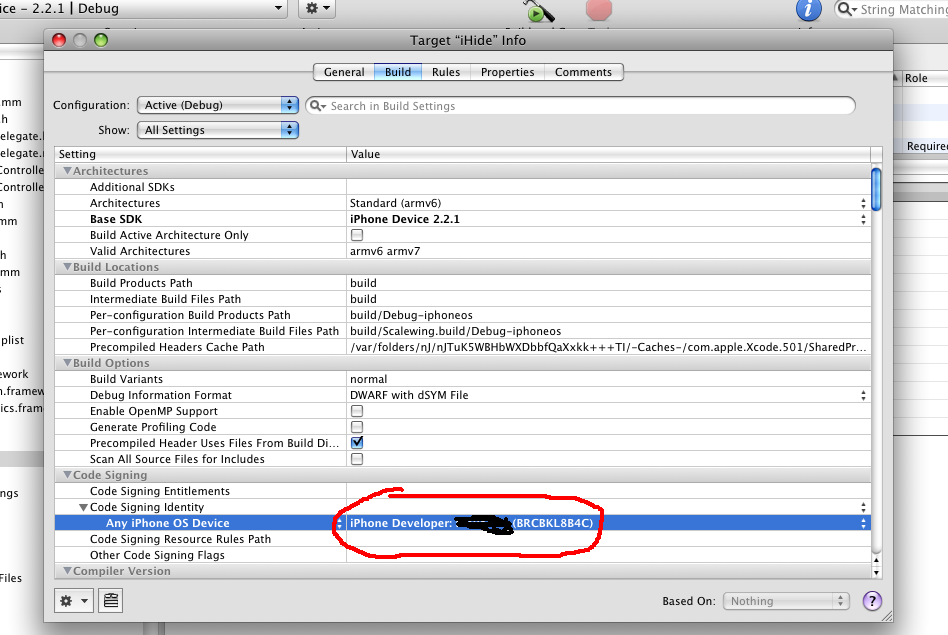
然后按着下图改一下设置(切记选中你该选中的那一项)
图32
?? ?
?
如果你想选中的那一项是灰色的,那么你前面的某些流程一定出了问题
然后还有一处需要确认,如下(图33)
??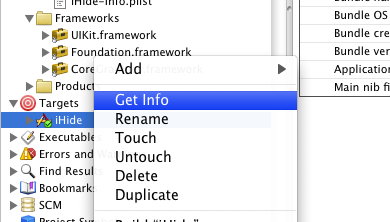 ?
?
请确认,红色是部分是你应该选中的
图34
?? ?
?
OK
现在已经大功告成了 99.9999%了
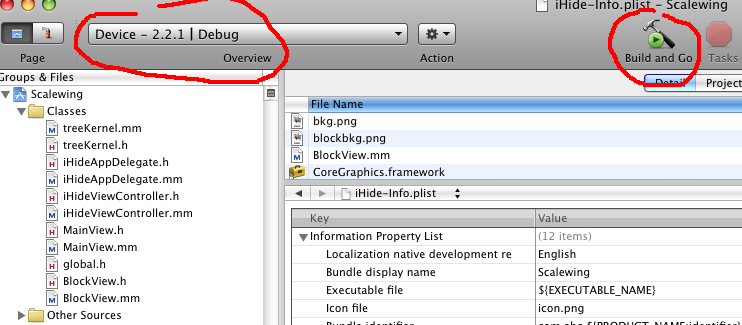
选中Device…??Debug????然后 Build and Go
图35
?? ?
?
程序肯定已经跑在你的机器上了,如果不行,那么重起一下你的IPOD,如果再不行那就重起一下你的电脑,如果再再不行那就自己想办法吧
续
接着如何发布程序
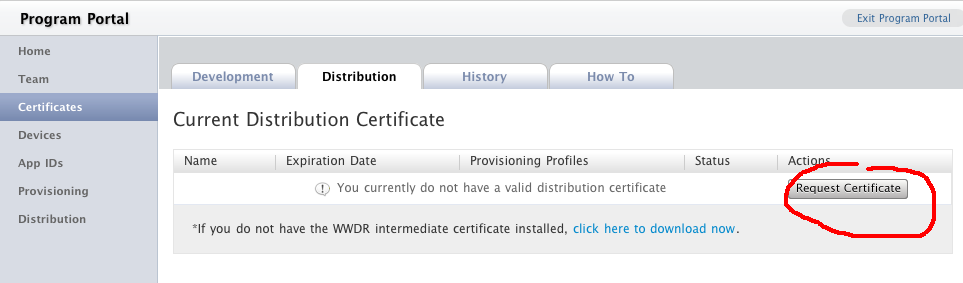
打开Certificicates 的Distribution页面
(图36)
?? ?
?
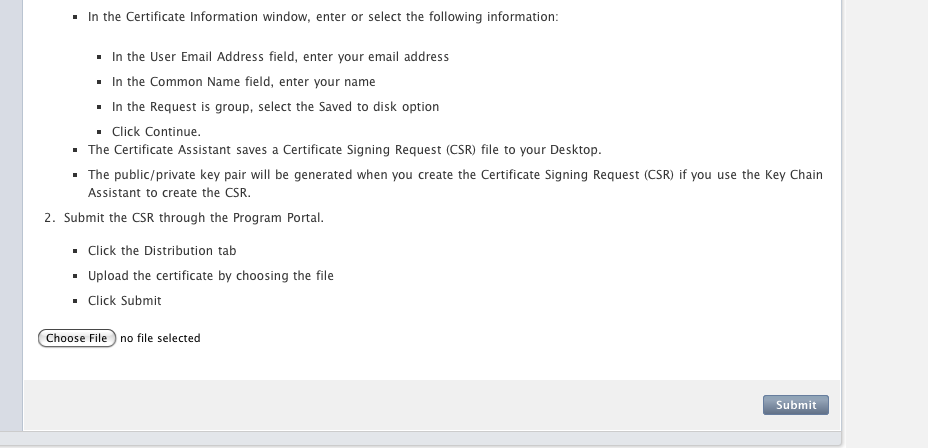
点击 Request Certificate按钮(有上面联机调试的步骤这个过程一定很熟了吧)
(图37)
?? ?
?
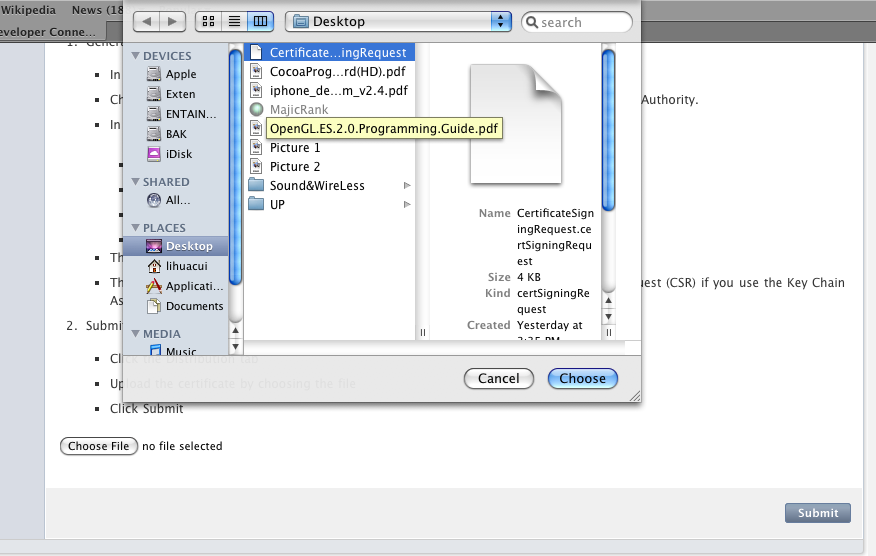
选中CertificateSigningRequest.certSigningRequest??文件(这个文件在联机调试的过程中已经生成过了),
图38
?? ?
?
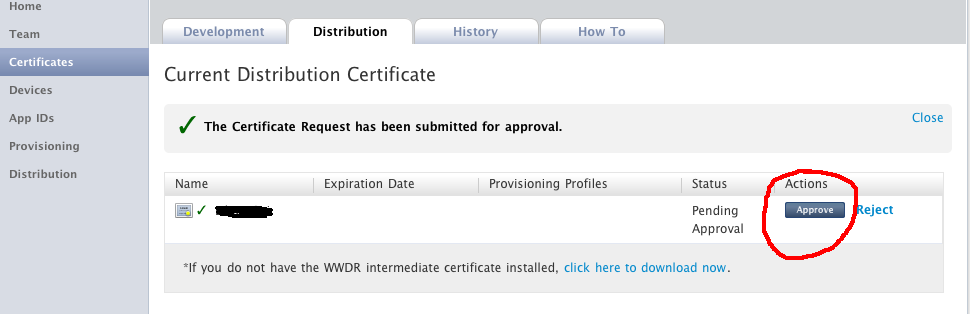
选中然后点击Submit
图39
?? ?
?
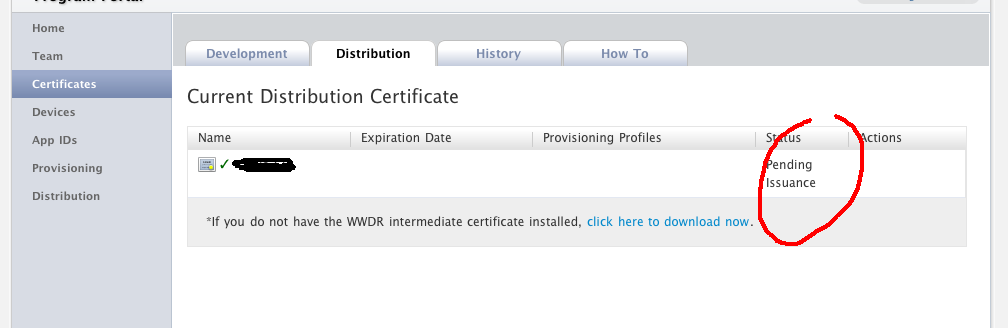
点击Appove
图40
?? ?
?
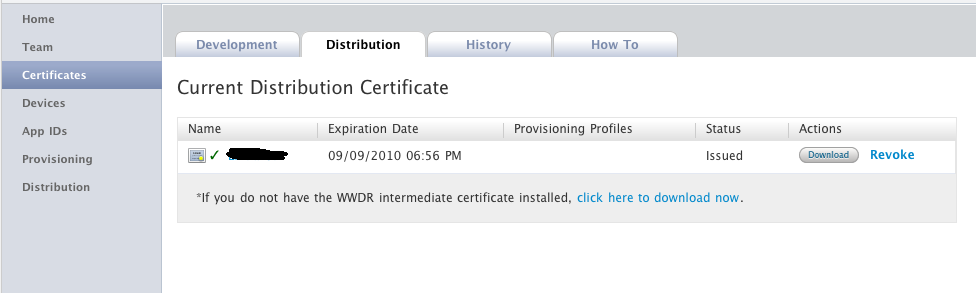
这时需要刷新一下页面
图41
?? ?
?
点击DownLoad
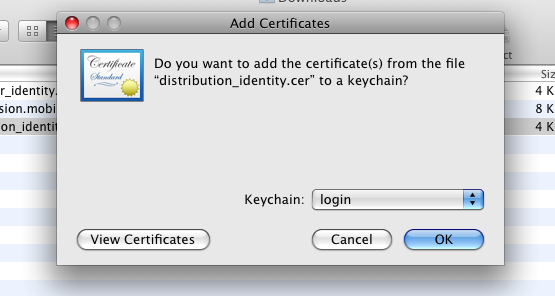
会得到一个名为distribution_identity.cer 的文件
双击这个文件,会有如下提示
图42
?? ?
?
点击OK
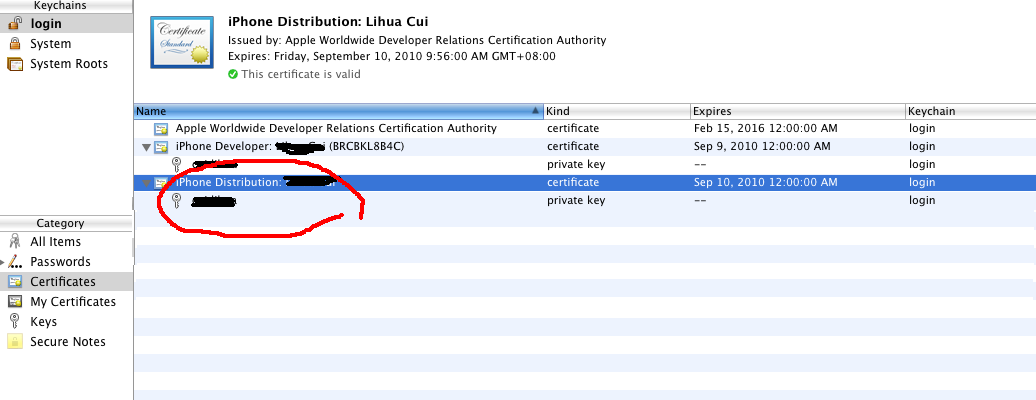
然后打开keychain 就会看到如下的图
图43
?? ?
?
这时你的电脑就已经具备发布程序的证书了
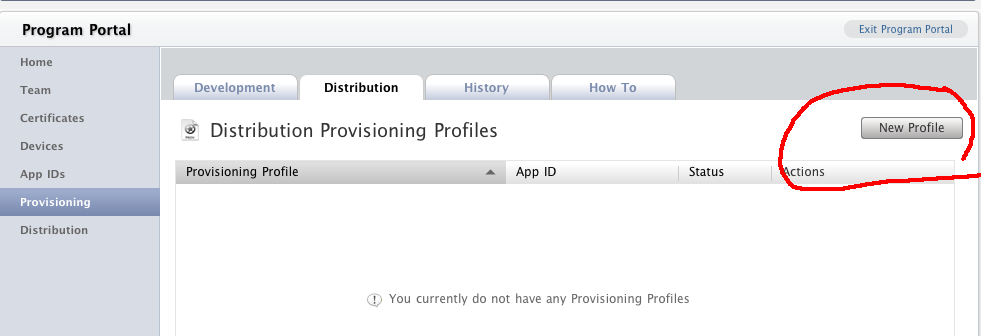
下面打开Provisioning 的Distribution页面
图44
?? ?
?
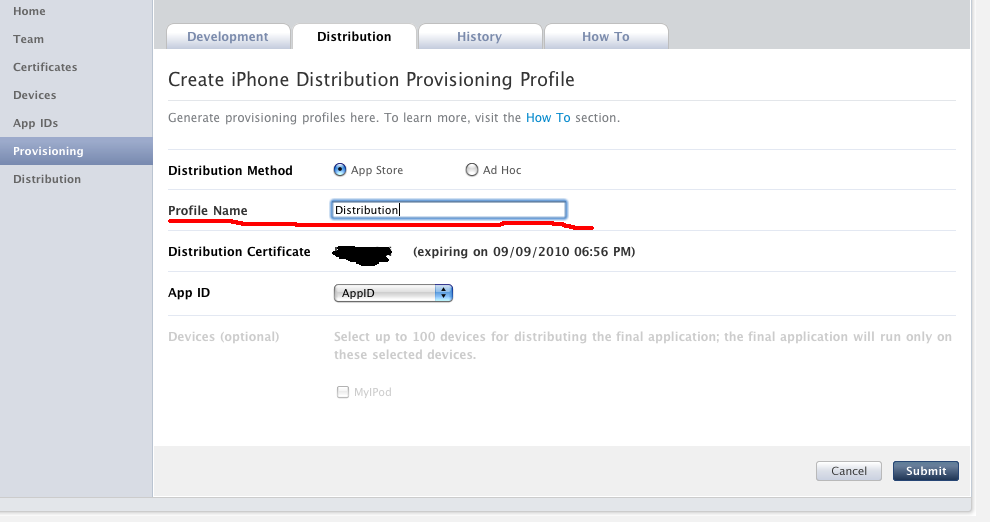
点击New Profile
然后按着下图填一下,Profile Name 随便写个名字就行了
图45
?? ?
?
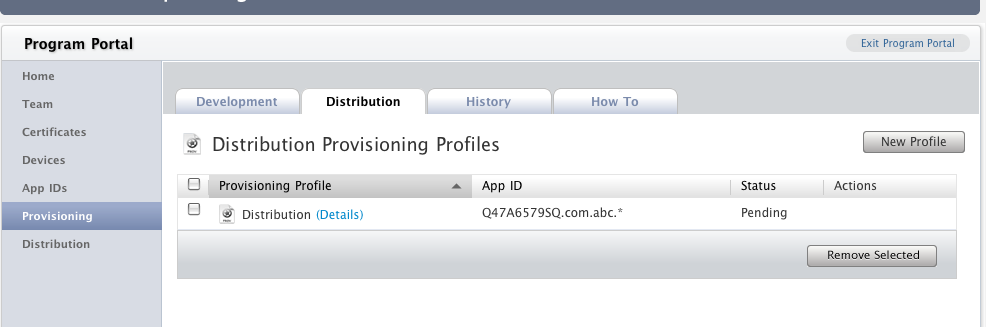
然后Submit
图46
?? ?
?
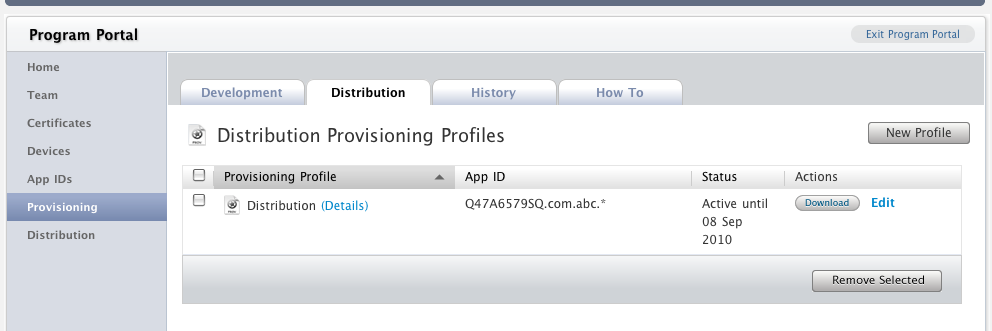
刷新一下
图47
?? ?
?
OK现在Download ,你会得到一个 Distribution.mobileprovision 的文件
双击这个文件,你的xcode 会被激活
查看C盘
Users\用户名\Library\MobileDevice\Provisioning Profiles下面 又多了一个
XXXXXX-XXXXXX-XXXXX-XXXXXX.mobileprovision的文件
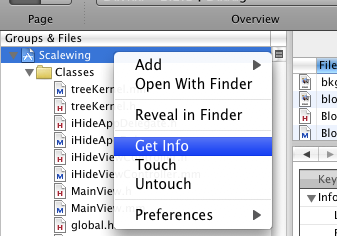
现在我们再配置一下xcode?
图48
?? ?
?
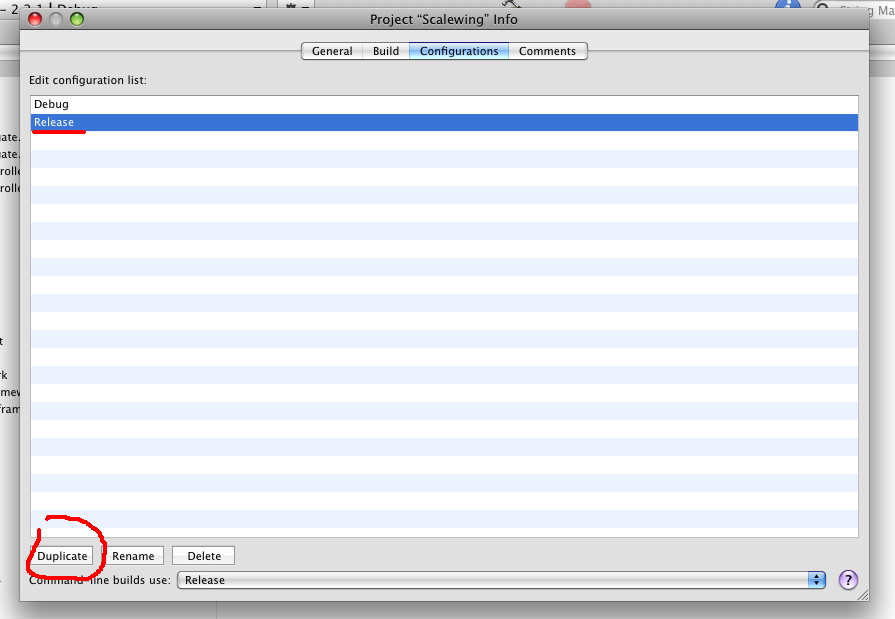
打开Configurati***** 页面
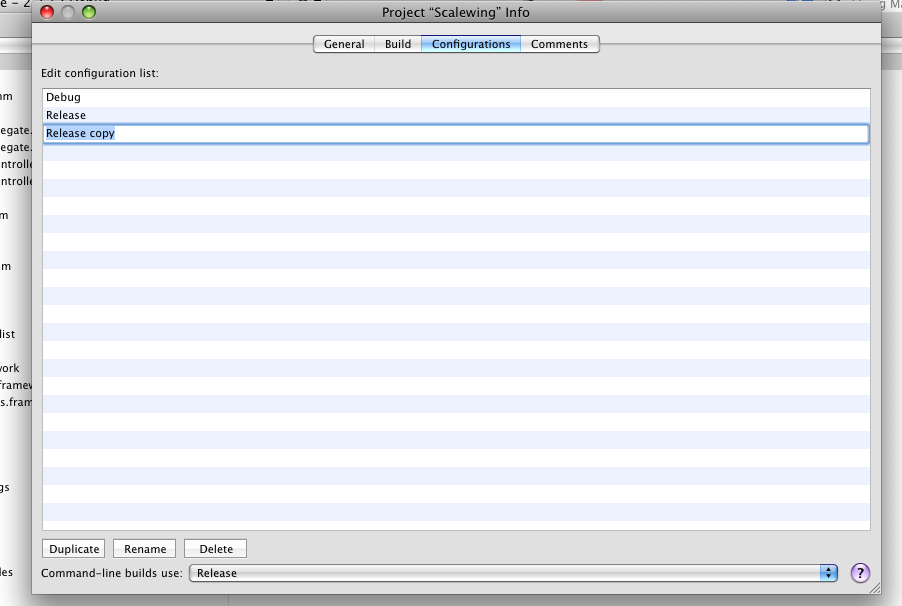
选中Release 然后Duplicate 一下
图49
?? ?
?
Duplicate之后如下图
图50
?? ?
?
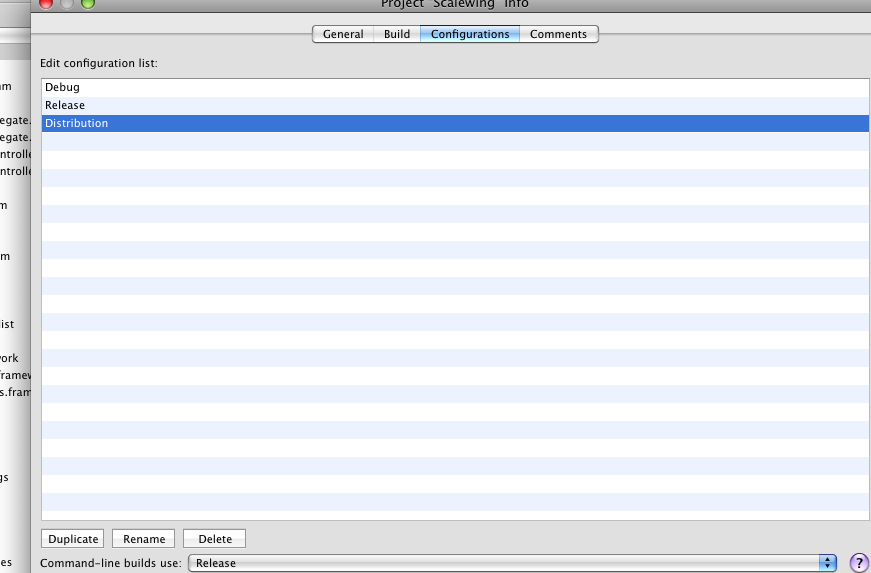
我们把名字改成Distribution?
图51
?? ?
?
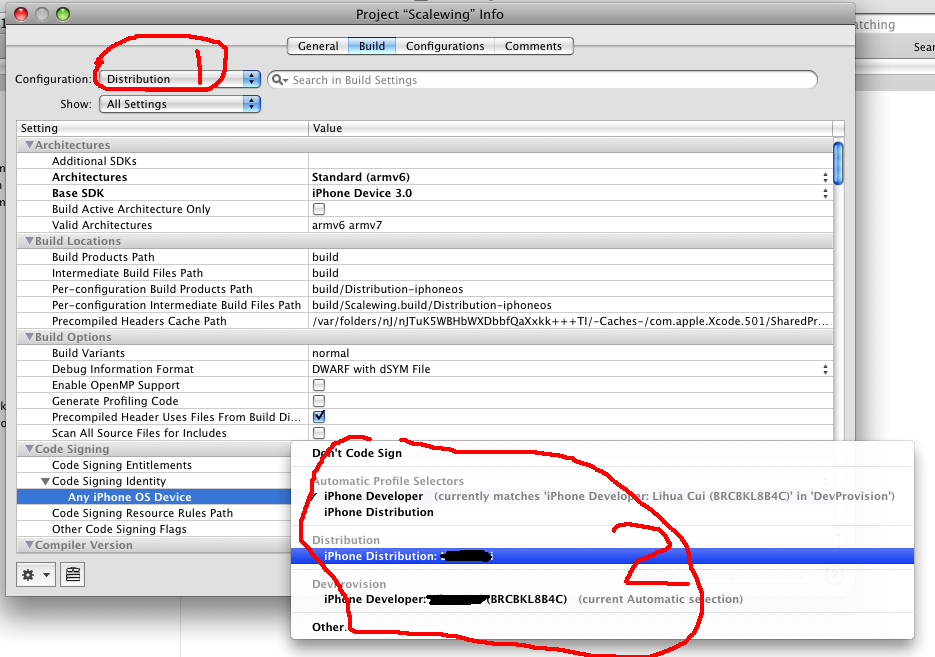
接着我们切换到Build 页面
图52
?? ?
?
图中1处选中Distribution?? 2处选中Distribution
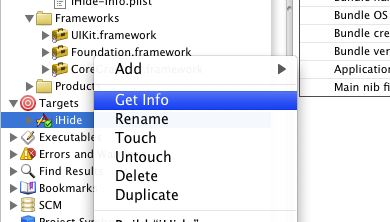
然后
图53
?? ?
?
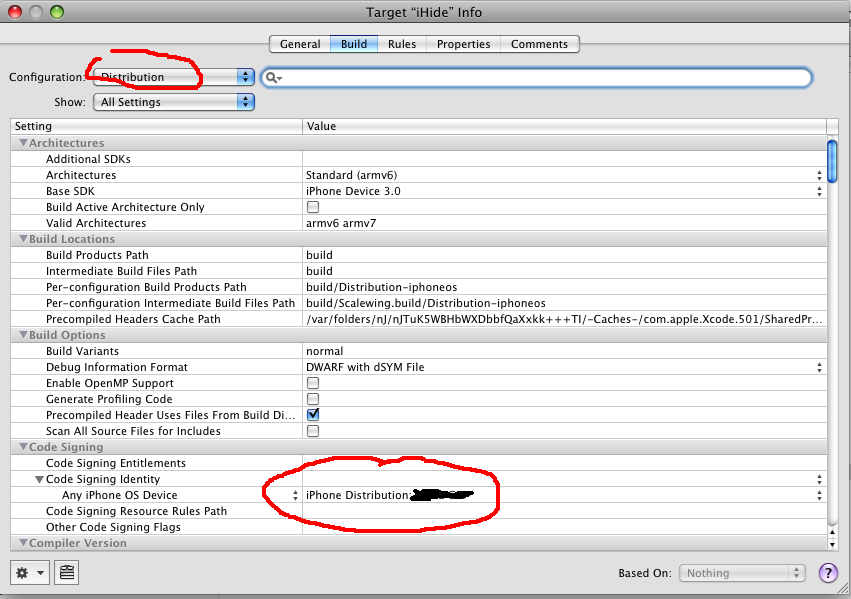
图54
?? ?
?
确定图54中,是你应该选的,不然build时会出现签名错误?
确定之后,继续
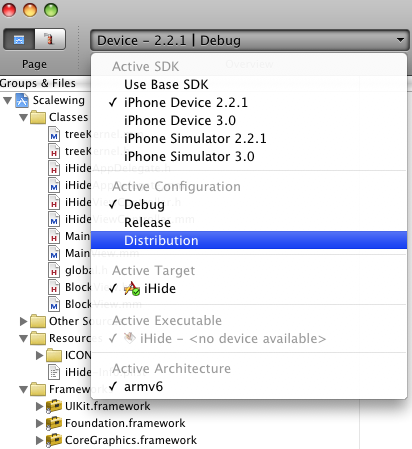
图55
?? ?
?
选中Device 和 Distribution
OK
图56
??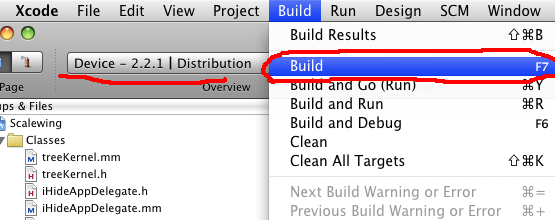 ?
?
Build??OK??大功告成了99.9%了
这时如果有签名错误,那一定是你上面某个地方出了问题
成功后
图57
??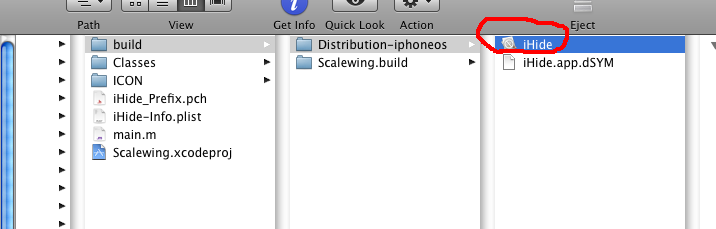 ?
?
其中的iHide 就是我们要上传的东西,在上传之前,我们要把他压缩成 zip 包
现在我们在浏览器中输入?
itunesconnect.apple.com
登录一下
图58
??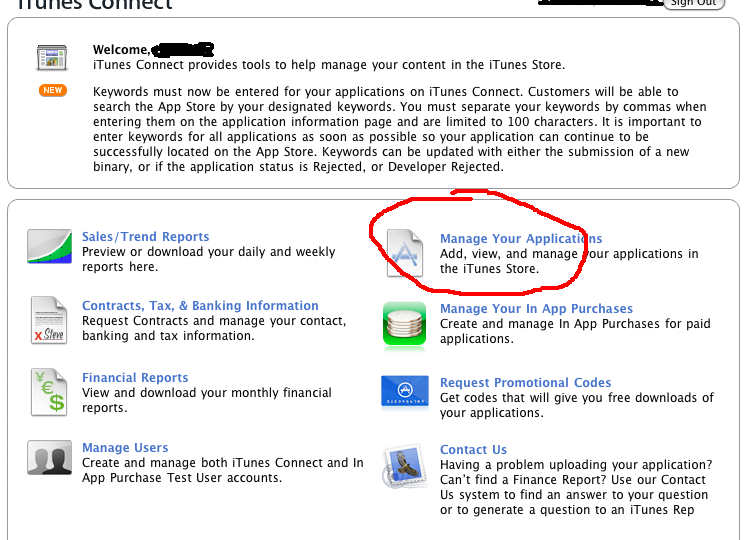 ?
?
进入Manage Your Applicati*****
图59
?? ?
?
点击Add New Application
……………
OK了
后面的不说了~~~?