WebSphere在Myeclipse中的整合
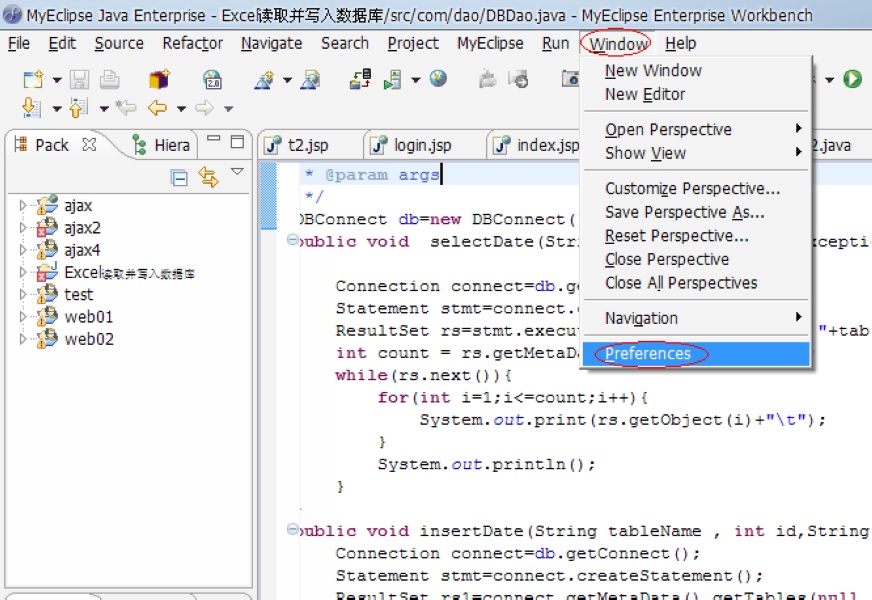 ?在Preferences中点击Myeclipse Enterprise Workbench - Servers。
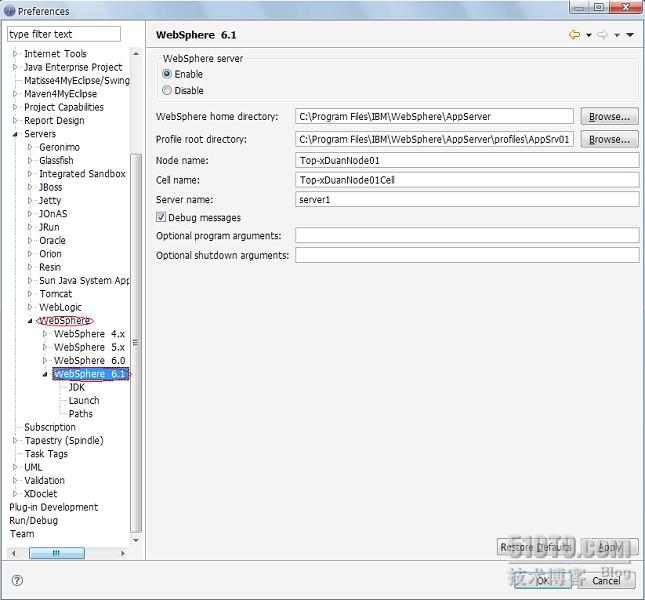
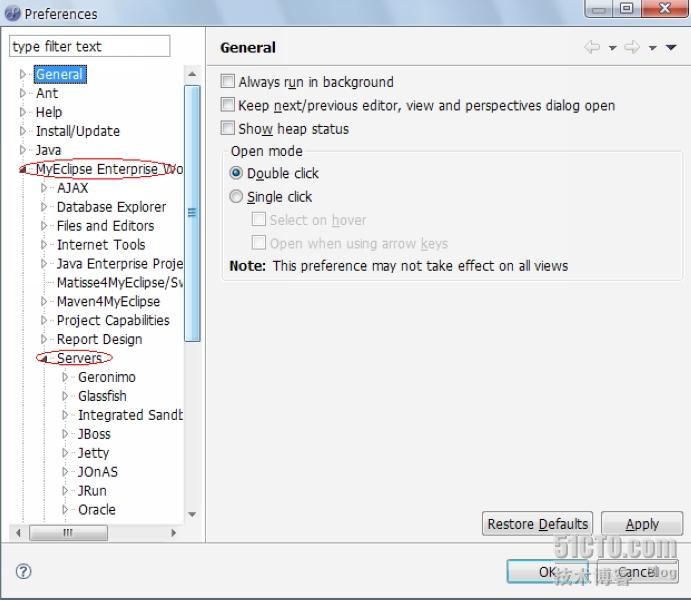 ?在打开的Servers中我们能够看见,常用的应用服务器都在列表里面,Tomcat、Weblogic、Jboss等。找到WebSphere,然后选择版本6.1最上面的是服务器的启用/禁用,我们选择Enable。下面WebSphere home directory 是WebSphere的安装目录 默认是C:\Program Files\IBM\WebSphere\AppServer。选好这个以后其他的都自动补齐。最后点apply生效。
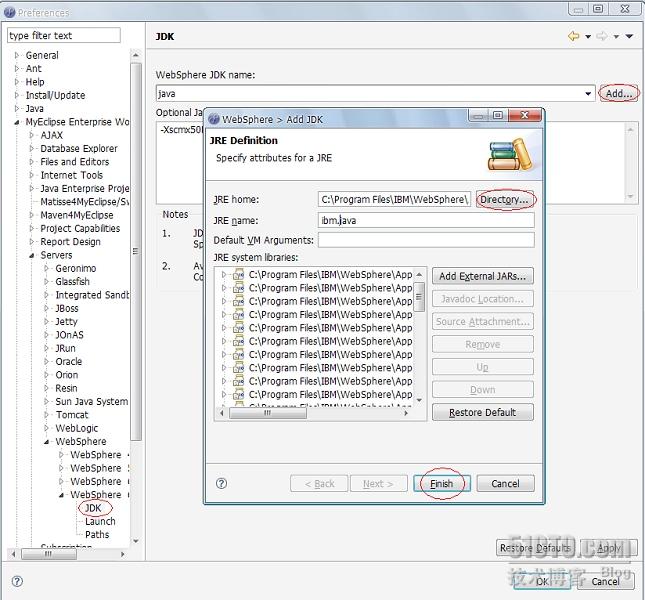
 ?然后点击WebSphere6.1子选项中的JDK,来配置WebSphere的运行时环境。这里最好选择WebSphere自带的JDK和JRE,这样比较稳定。点击add ,在弹出的对话框中点击 directory 选择JDK目录,默认是C:\Program Files\IBM\WebSphere\AppServer\java然后点击Finish Apply 生效。
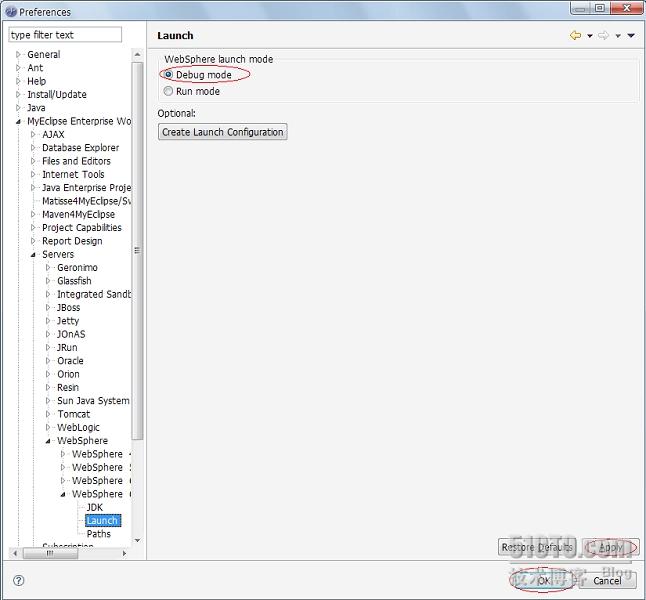
 ?这里是选择WebSphere的运行模式,选择Debug mode 就可以啦。还是要点击 Apply - OK。好了,Myeclipse里配置完了。
 ?现在先不要着急从Myeclipse里启动WebSphere。因为WebSphere的启动信息在一个日志文件中保存,我们应该把它转移到Myeclipse的Console(控制台)中。点击 开始-所有程序-IBM WebSphere-Application Server V6.1-概要文件-AppSrv01-启动服务器。然后再点击上目录中的管理控制台。
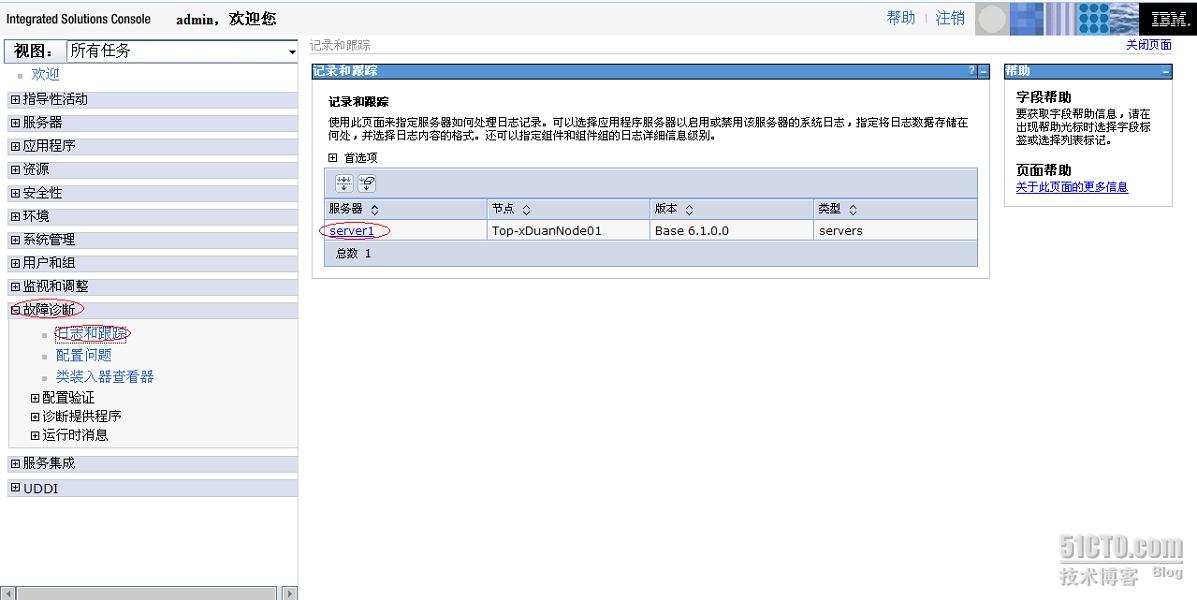
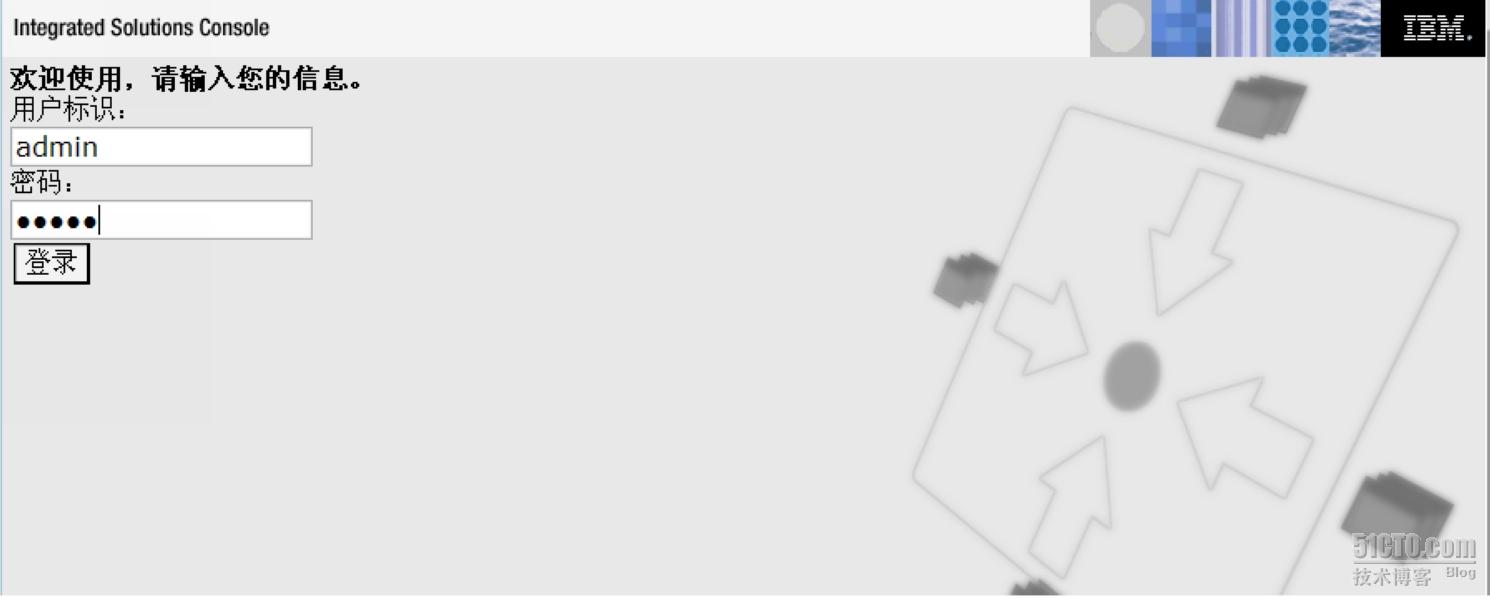
 ?输入用户名和密码以后进入到后台页面。点击左侧的故障诊断-日志和跟踪-server1。
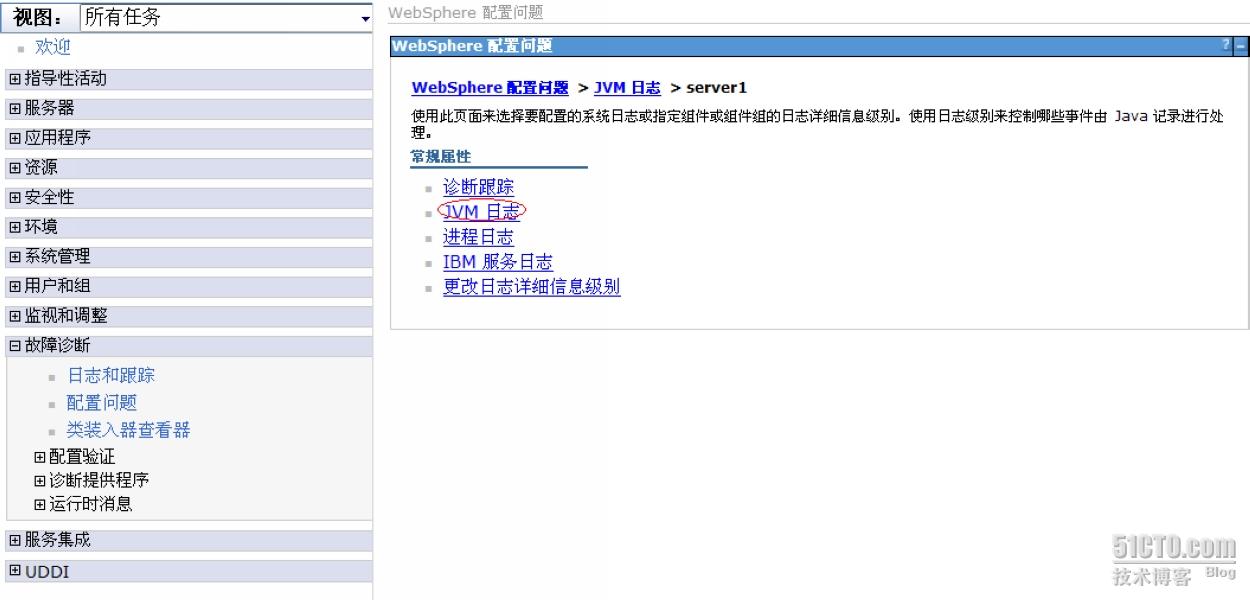
 ?选择JVM日志,也就是java虚拟机日志。
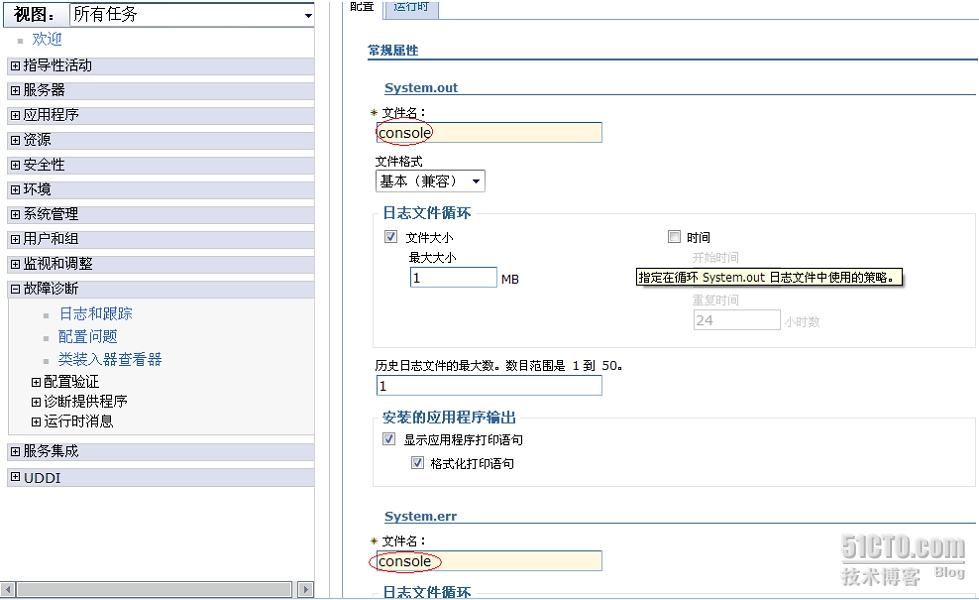
 ?把两个文件名都改为console。为了把启动信息显示在Myeclipse中的控制台里。
 ?OK,保存一下,然后在程序菜单里点击停止服务器
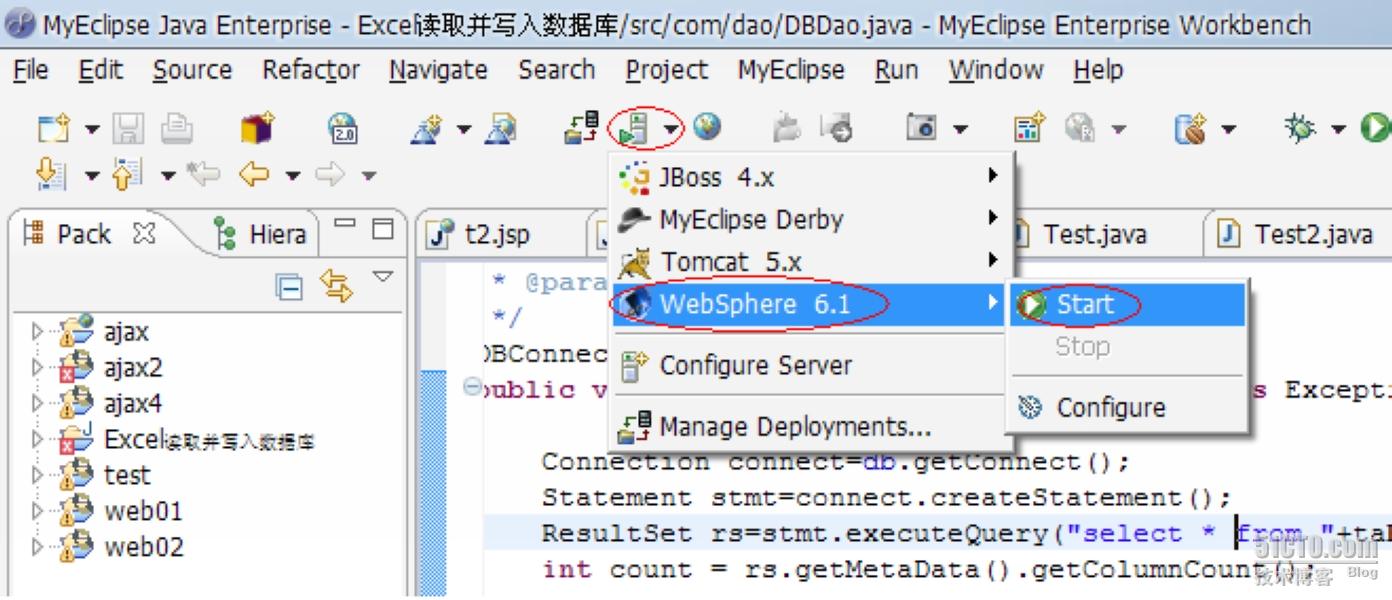
 ?现在去Myeclipse中启动WebSphere吧,看看我们的成果怎么样?
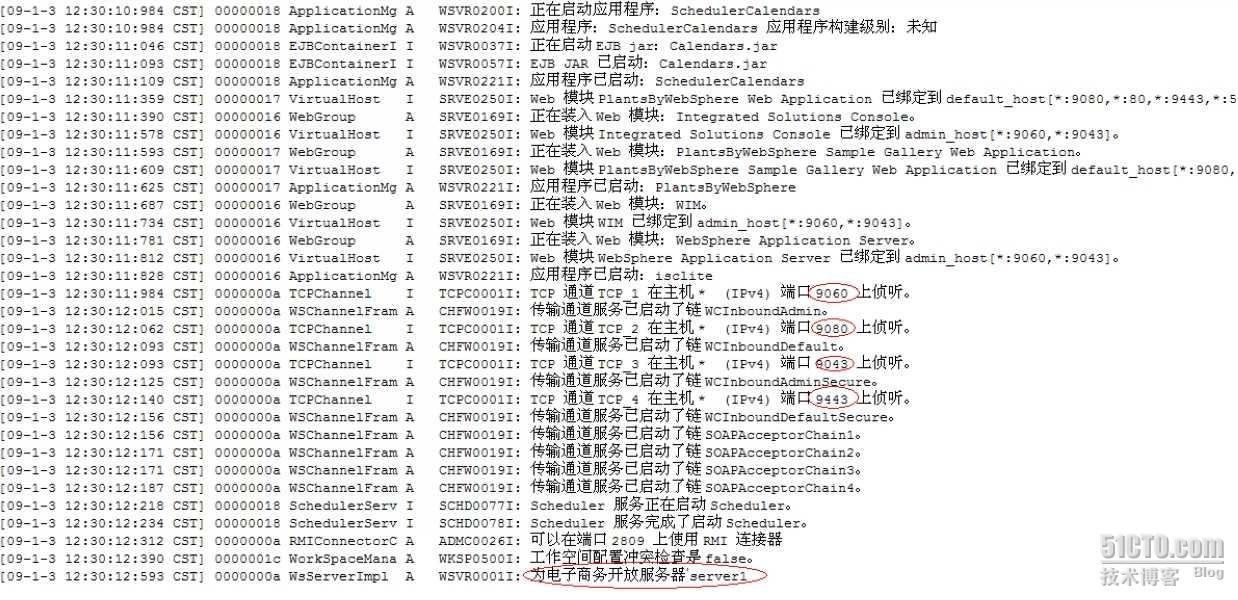
 ??看看控制台里的启动信息,嘿嘿,成功啦!
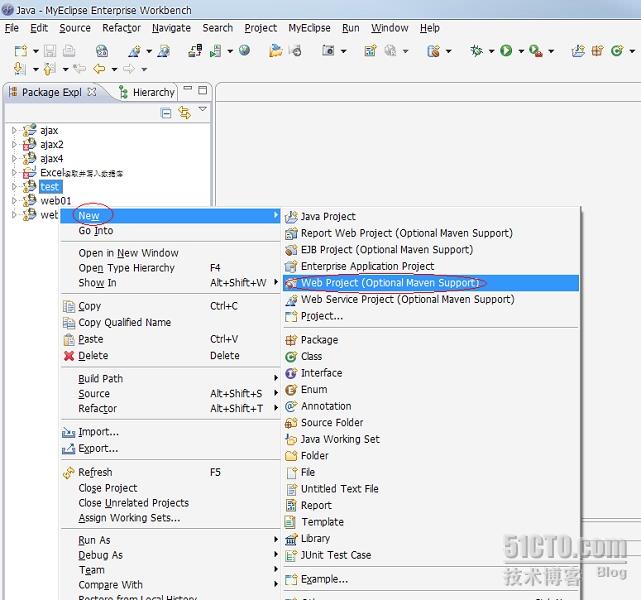
 ?在Myeclipse中新建一个web项目。
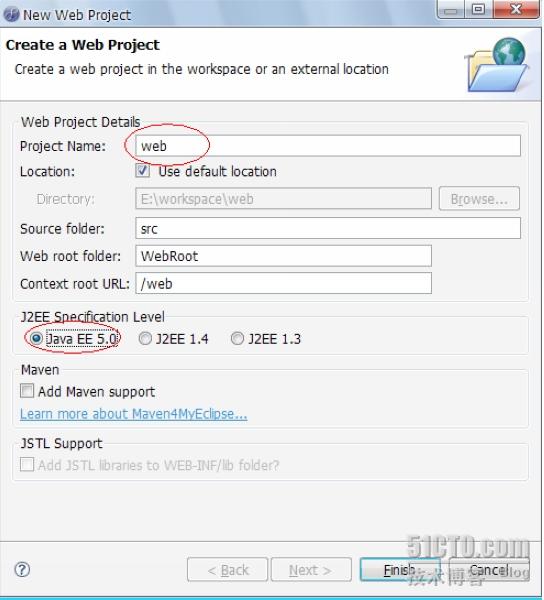
 ?这些就不用我多说了吧。
 ??然后在WebSphere中发布这个项目。有一点要注意,一定要选择生产模式,也就是Packaged Archive。
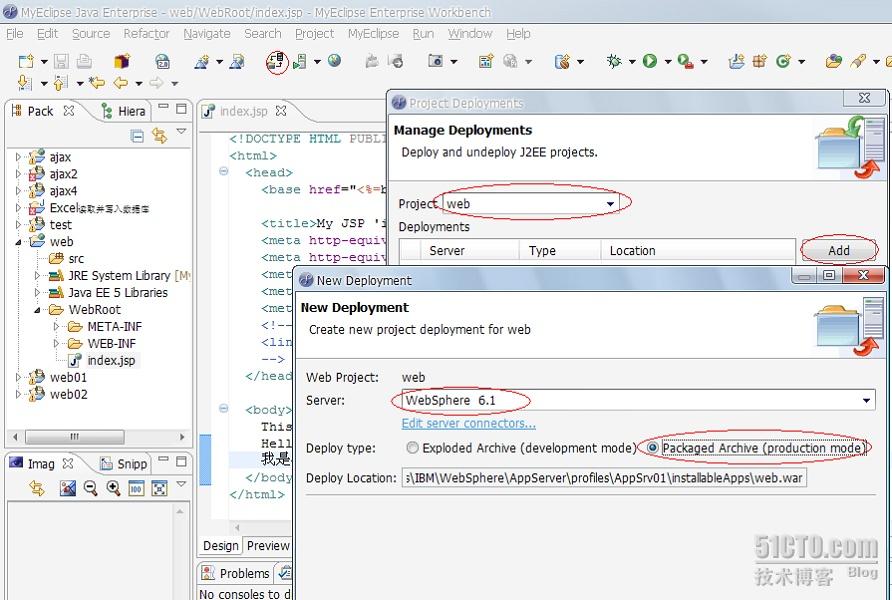 ?然后进入WebSphere的后台,安装刚才发布的项目生成的.war文件。
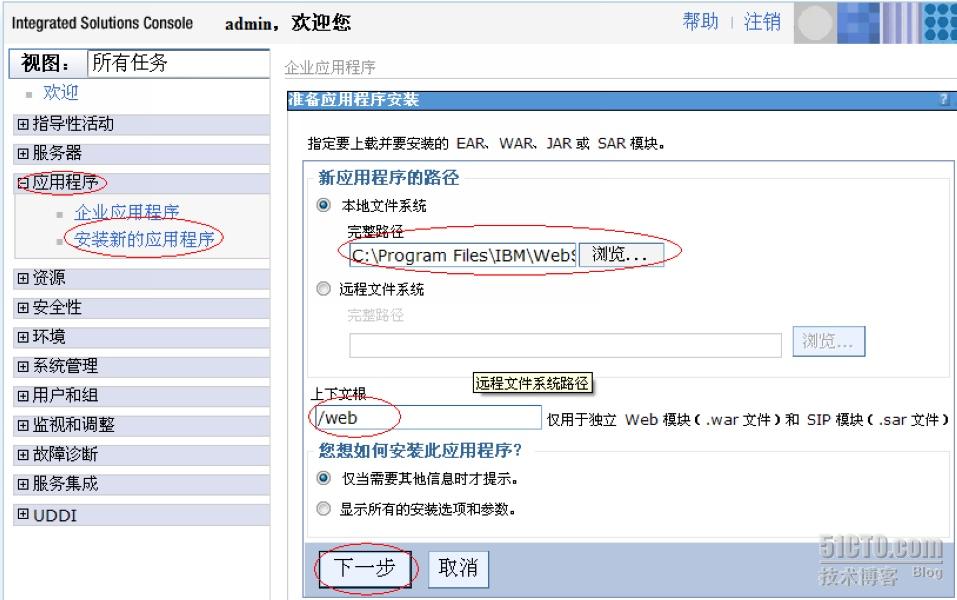
 ??选择应用程序-安装新的应用程序-本地文件系统 默认路径是C:\Program Files\IBM\WebSphere\AppServer\profiles\AppSrv01\installableApps上下文根是地址后面的名字。一般就是写项目名,但是必须有一个 \
 ?这里就点击下一步啦。
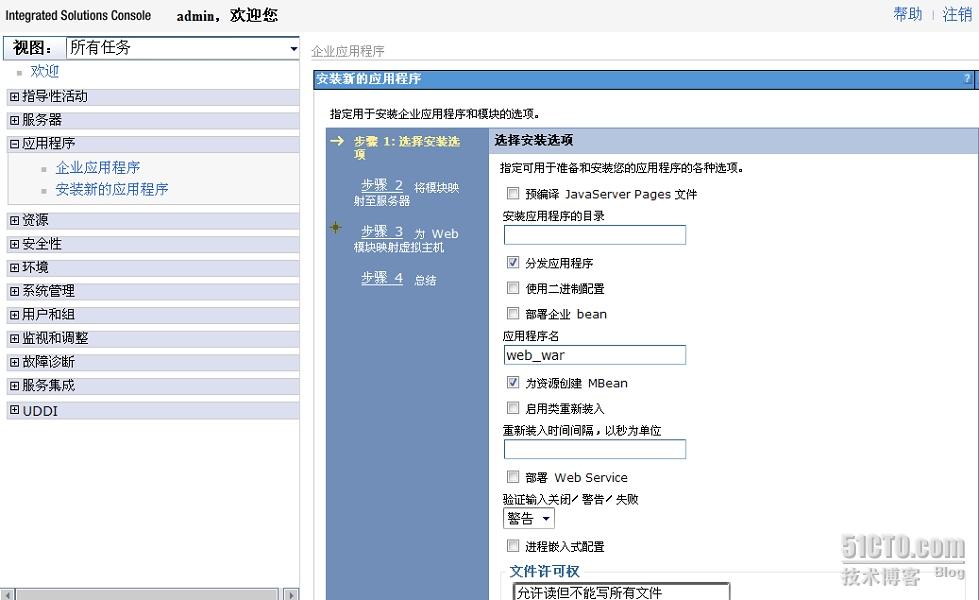 ?这里必须勾选模块。点击下一步。
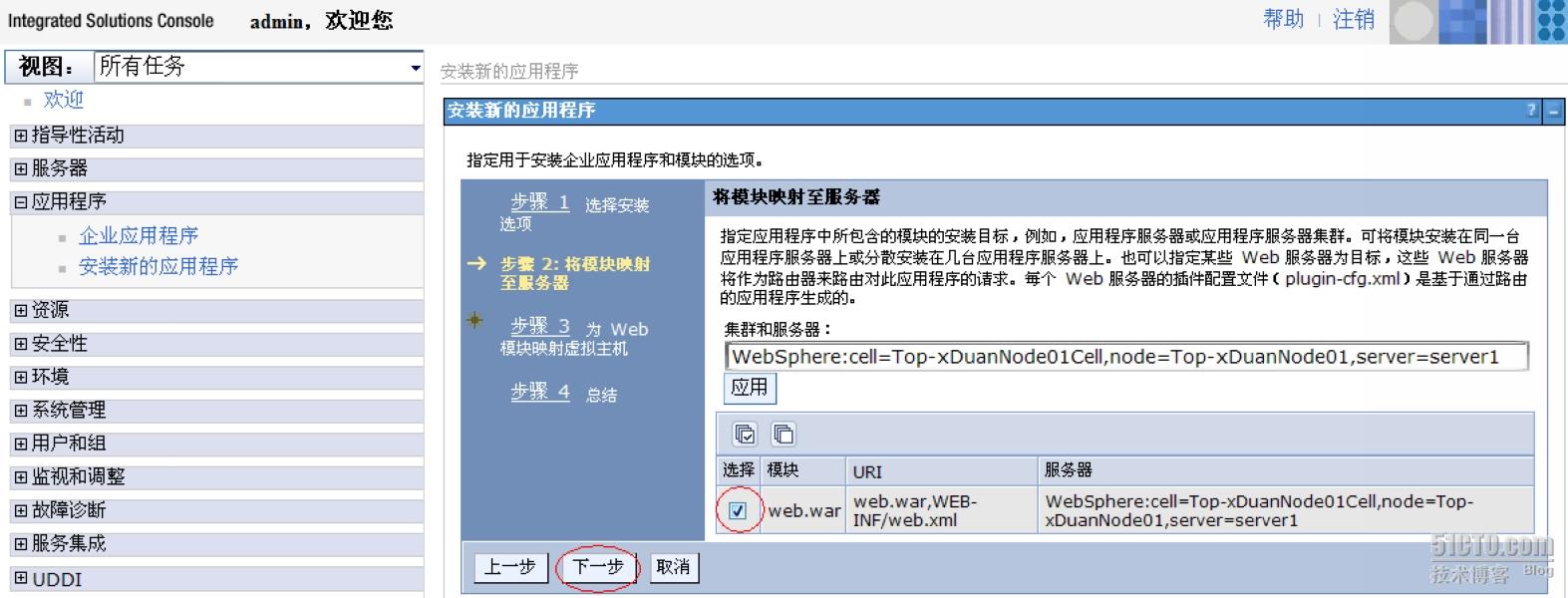 ?这里也一样,勾选模块。
 ?开始安装喽。
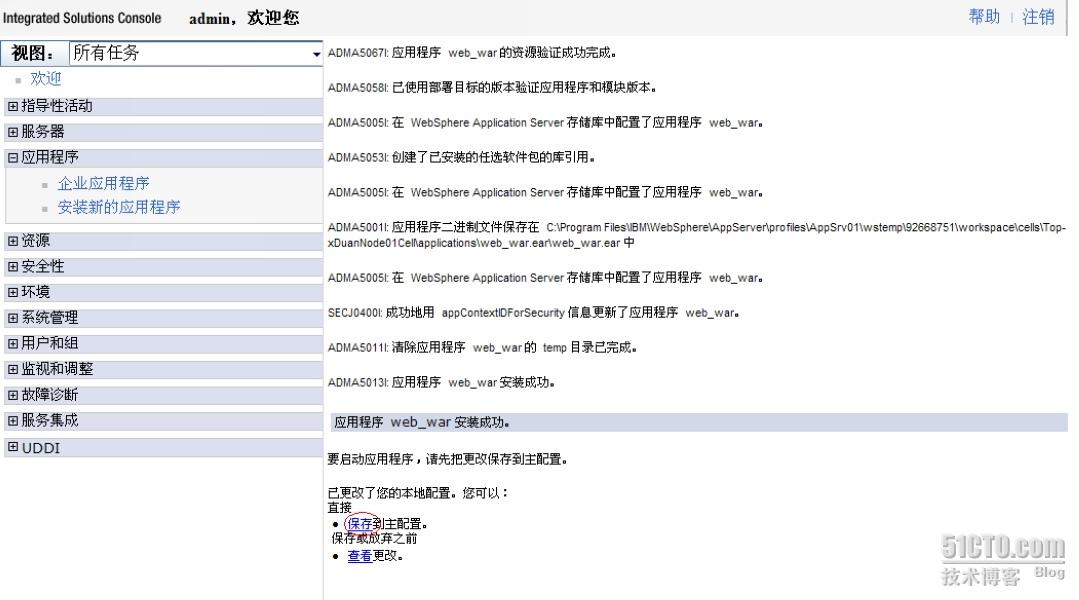
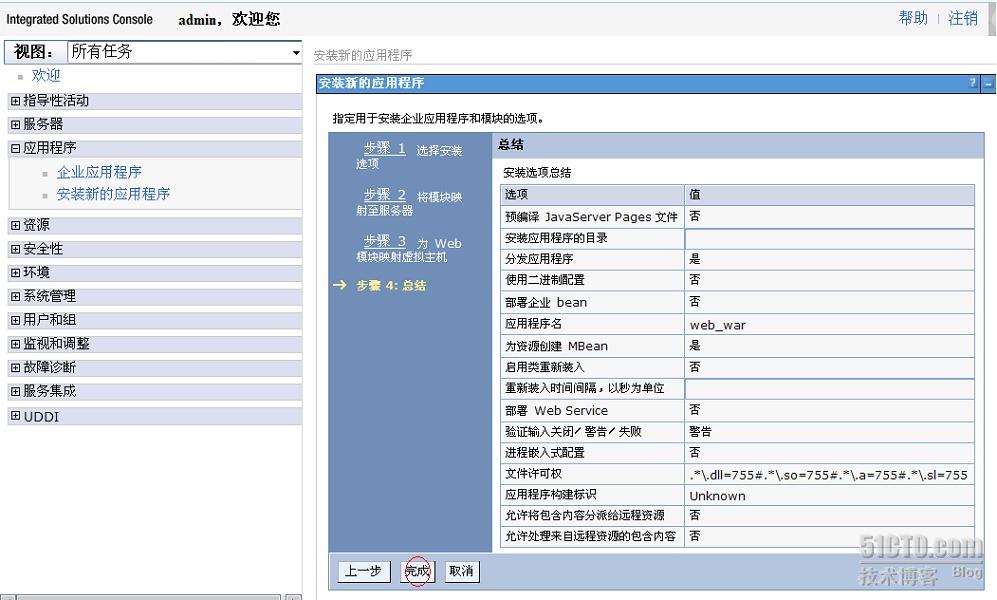 ?点击保存。这就已经安装好啦。
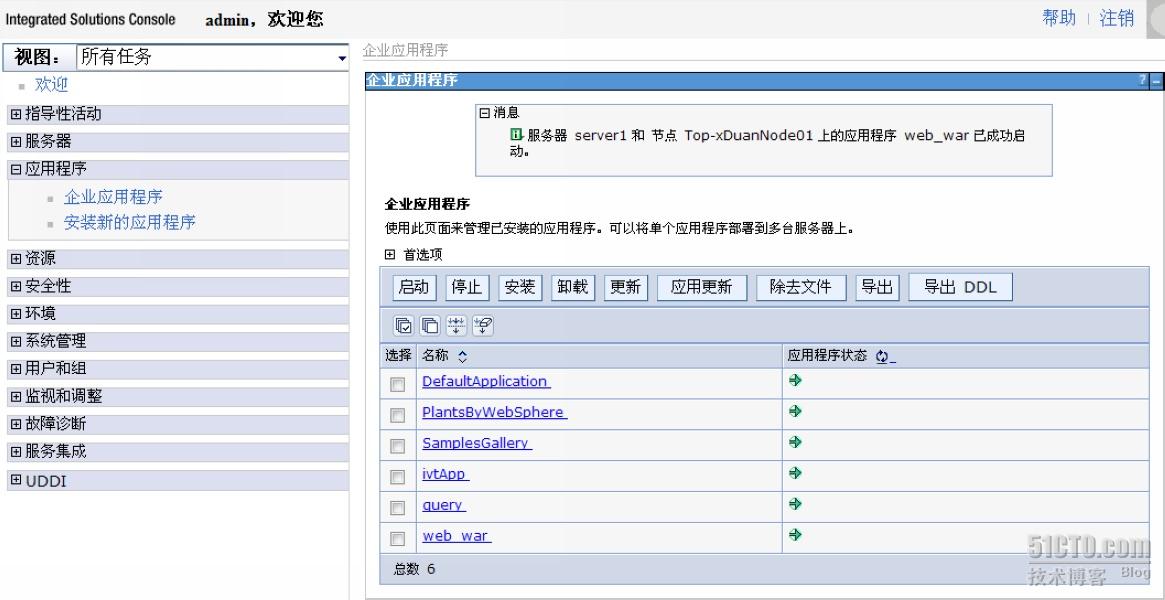
 ??第一次安装的时候这个程序的状态是停止的,勾选以后点击启动。
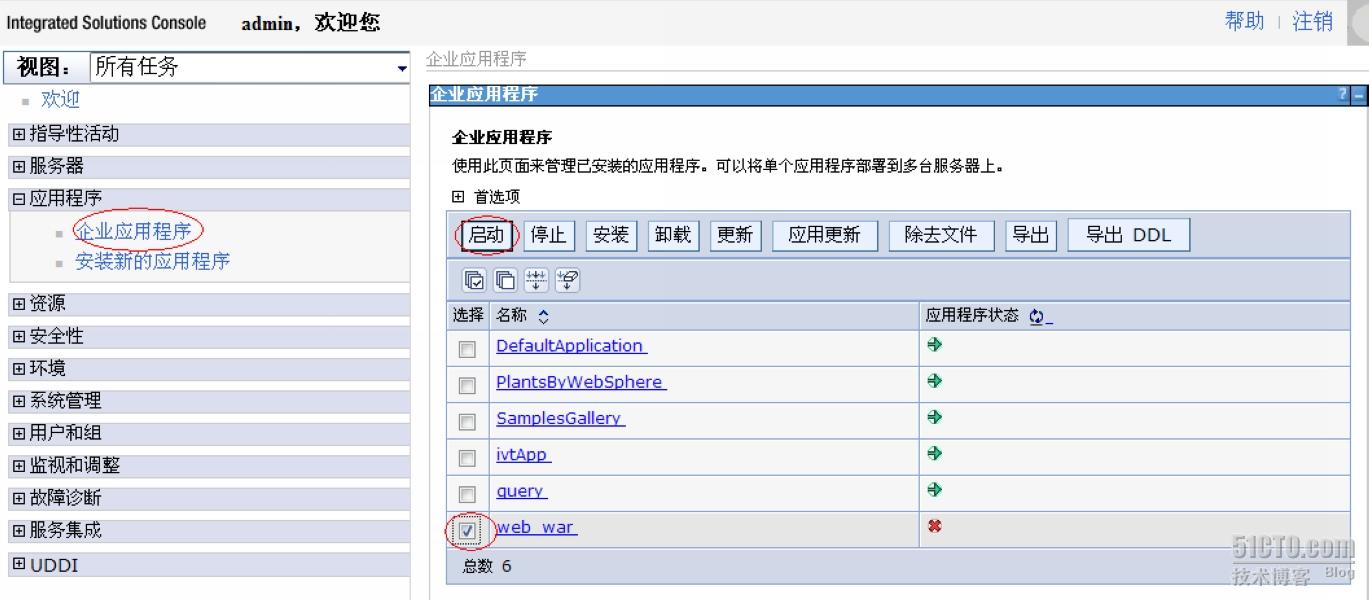 ?OK啦。全部完成喽。
 ?去浏览器访问吧。
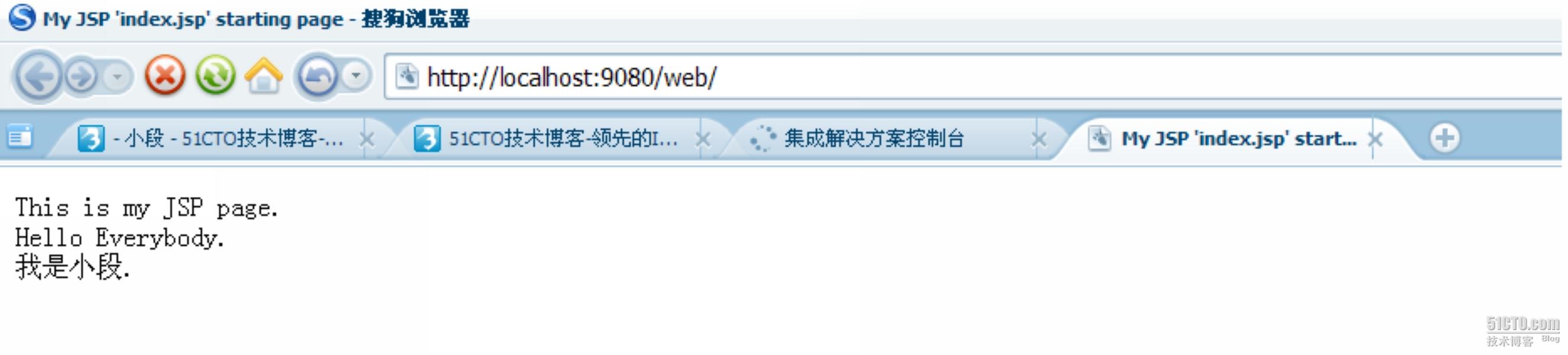 ?再多说两句,WebSphere安装项目后的端口是9080,进入后台时端口号是9060和9043。其中9043端口使用ssl:secure socket layer安装套接层协议。
原文:http://xiaoduan.blog.51cto.com/502137/124180
?