Oracle之Workflow学习小结
发布时间: 2012-11-05 09:35:12 作者: rapoo
Oracle之Workflow学习总结
1概述... 2
1.1
2.1单据类型(Item Type)
组成工作流的对象的集合,在工作流流程中的每一个对象都必须从属于一个项目类型。
§ 如果你没有打开一个data store,从File里选择New菜单创建一个新的Data Store,然后从鼠标右键菜单里选择New Item Type在浏览树里定义一个新的Item Type,此时单据类型的属性页会出现;
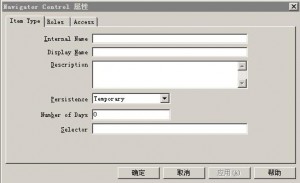
§ 每一个单据类型有一个大写的内部名称,最多8个字符,所有的工作流API、PL/SQL过程,SQL脚本在识别单据类型的时候都引用单据类型的内部名称。在内部名称里不能包括":"和"/"。 Internal Name相当于Code,在程序中经常用它来标志一个工作流; § 输入一个翻译性的名字,该名字是一个长一些的描述性名称,Display Name相当于User Name,你也可以在Description中为单据类型输入一段摘要信息; § 指定单据类型的持续类型,Persistence:当你定义一个单据类型时,你必须指定它的Persistence Type,它主要是控制单据类型 § 选中Item Type 子树中的Attribute/右键/New Attribute,出现属性§ 输入一个大写的内部名称; § 输入一个显示名称,该名称会出现在浏览树里; § 你可以输入一段描述摘要信息; § 选择属性的§ 从浏览树里选择一个单据类型,右键Process并从菜单里选择"New Process",在活动属性页上定义流程活动信息; § 流程活动必须有一个全部大写的内部名称和一个显示名称,你也可以输入一段摘要信息来描述这个活动; § 指定流程活动的结果类型,流程活动可以不返回结果; § 为流程活动选择一个图标来标识它; § 选中Runnable,这样你就可以把流程当作一个独立的流程来运行,如果不选的话,定义的流程只能作为一个子流程在别的流程下运行; § 保存你的工作; § 选择"Details"页定义流程活动的详细信息; § 选择"Access"页指定允许修改流程的访问级别; § 保存你所作的修改; § 在浏览树的"Processes"分支下回出现你新定义的流程,在浏览树里用鼠标双击流程就可以查看和修改流程活动的信息。
2.3.2画流程图
在Oracle Workflow Builder里,流程图采用一种图形化的方式来显示流程里的活动以及活动之间的转移。在流程图里用一个图标来表示活动,用一个箭头来表示活动之间的转移。你可以从浏览树里把一个活动拖拽到流程图里,也可以直接在流程图里创建一个活动,在流程图里双击一个活动节点可以查看或修改节点的信息。通过在两个活动之间画一个箭头来表示活动之间的转移。
转移在流程图里使用一个箭头表示的,它表示一个活动的结束以及另外一个活动的激活。如果一个活动的结果类型是None,则转移表现为一个指向另外一个活动的箭头,表示只要初始的活动一结束,就流向下一个活动。如果一个活动有返回结果类型,则你必须把转移和活动的一个结果联系起来,你也可以为定义了返回结果的活动定义下面的转移类型:Default,Any,Timeout。在没有任何转移匹配完成结果时,工作流引擎执行默认的转移;如果定义了一个人以的转移,则不论活动的返回结果是什么,工作流引擎就执行这个转移,这样可以保证你除了在工作流里执行和放返回结果对应的活动外,还可以执行一个通用的活动。如果一个活动在完成之前已经超时,则工作流引擎执行超时转移。一个活动的返回结果可以有多个转移来进行并行处理。
(1)增加一个节点
§ 在开始画流程图之前,你必须先显示流程活动的流程窗口,你可以通过以下的方式显示流程窗口:在浏览树里双击一个定义好的流程活动;选择一个定义好的流程活动并按下Ctrl+E;选择一个流程活动,并从编辑菜单里选择流程详细信息;使用快速启动向导创建一个新的流程。 § 可以通过下面的方式创建一个节点:从浏览树里拖拽一个活动;选择New Function、New Notification、New Process工具栏按钮创建一个节点;在弹出菜单里选择Create Activity创建一个新的节点; § 按住鼠标右健并把鼠标从一个活动拖到另一个活动就在两个活动之间创建了一个转移; § 如果来源活动定义了放回结果类型,则需要把转移和一个结果联系起来; § 你可以在流程图里进行Copy和Paste;
(2)定义一个节点
§ 打开流程活动的流程窗口; § 使用工具栏按钮创建一个新的活动; § 在单据类型域里,选择一个单据类型; § 采用下面的方式定义节点的剩余信息:选择一个已定义活动的内部名称或显示名称,Workflow Builder会自动显示出原来定义的信息;另外你也可以使用新建按钮来创建一个新的活动,并根据活动的类型分别定义它们的信息,注意,在流程图里说做的修改都会反映到浏览树里的活动信息里;
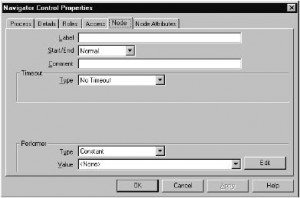
§ 选择"Node"页来定义节点的特定信息,为节点指定一个标签,因为一个活动在一个流程里可能有多个实例,可以通过标签来区分同一个活动的不同实例; § 指定节点是否为一个开始或结束节点; § 如果流程有一个接过类型,你必须为结束节点指定一个最终的结果; § 你可以提供一段注释信息供自己察看; § 对一个通知或一个子流程活动,你可以规定该活动节点是否必须在规定的时间之内完成; § 对一个通知节点来说,你可以覆盖同志消息的优先级,另外需要给通知活动指定一个执行者,这是一个角色; § 保存你的修改; § 如果节点是一个函数或通知活动,并且这个活动有参数,你可以选择节点属性页给这些活动属性赋值;
如果这个节点是一个子流程,则一个子流程的标识会出现在子流程节点图标上。
(3)定义活动属性值
活动属性值主要是别PL/SQL存储过程服务的,这个存储过程被函数或通知活动调用。
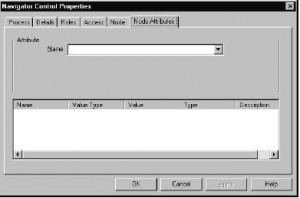
§ 显示属性值页; § 选择一个属性; § 在值区域里,输入这个属性的值,这个值可以是一个常量也可以是一个对单据类型属性的引用。注意,这个值的类型必须和活动属性的类型以及存储过程参数的类型保持一致; § 保存你的修改。
2.4消息(Message)
消息主要是为通知服务的,可以把消息当作通知的内容和类型。消息也属于一个单据类型,通知只能和同一个单据类型里的消息相关联。
每个消息可以有一个或多个属性和自己相联系,消息的属性既可以是独立的属性,也可以是对单据类型属性的一个引用。在消息体内可以对消息的属性进行引用,这样在流程的
§ 为消息提供一个大写的内部名称,一个显示名称,你可以为消息输入一段描述性的信息; § 为消息选择一个默认的优先级,消息的优先级只是提醒接收者消息的紧急程度,对消息的传送和处理没有影响; § 保存你的修改;
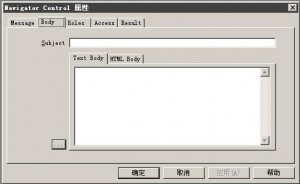
§ 选择"Body"页定义消息体; § 主题会有一个和消息显示名称一样的默认值,你可以保存这个默认的主题或者输入一个新的主题,消息的主题可以包含消息的属性,在运行时通过标记替换来赋值。 § 在消息体输入框内输入一段纯文本信息,Oracle工作流使用你输入的文本生成通知消息的一个文本版本,这段文本消息可以从一个E-mail阅读器里查看; § 你也可以输入一个HTML格式的消息体,同时也可以从一个HTML § 为函数活动提供一个大写的内部名称以及显示名称,你也可以一段描述活动的摘要信息; § 输入函数活动执行的函数名称,并选择函数的类型; § 选择函数活动的结果类型, § 输入函数活动的时间花费; § 选择一个标识函数活动的图标; § 保存你的修改 § 选择"Details" § 通知活动必须有一个大写的内部名称,另外还必须有一个显示名称,你也可以为通知定义一段描述信息对通知活动进行描述。 § 指定通知活动的结果类型(一个定义好的查找类型),结果类型是一个可能返回结果的列表,你的工作流会根据活动的返回结果进行分支处理。你的通知活动也可以没有返回结果。 § 选择你的通知想发送的消息名称; § 如果你想把通知指定给一个包含多个人的角色,并且给角色里的每一个人发送一份通知的拷贝,选择"Expand Role",如果你把选择该选项,就给整个角色发送一个通知的拷贝。 § 你可以在"Function"域里指定一个PL/SQL存储过程,这就是一个"Post-Function"函数,工作流引擎会根据用户的响应在不同的模式下执行这个函数,可能的模式类型有:Respond、Forward、Time Out和Transfer; § 为活动选择一个图标按钮,便于在流程图里标识活动; § 保存你的修改; § 选择"Details"页面显示或修改活动的详细信息; § 选择"Roles"页面制定访问活动的角色信息(这个功能可能在将来的版本里支持); § 选择"Access"页面规定允许修改活动的访问信息; § 保存你的修改; § 新定义的通知活动会出现在浏览树里的"Notifications"分支下面,你可以用鼠标双击这个通知活动来查看和修改通知活动的信息。
2.7查找类型(Lookup Type)
查找类型是你定义的一些枚举
§ 查找类型有一个大写的内部名称、一个显示名称,你也可以输入一段描述性的摘要信息,在引用查找类型的时候,需要指定它的内部名称; § 选择"Access"页定义允许修改查找类型的访问级别; § 保存你的修改; § 新定义的查找类型会出现在浏览树的"Lookup Types"分支下面,你可以在今后双击该查找类型来查看和修改它的属性; § 为查找类型定义编码: Oslash; 选择一个查找类型,右键并从菜单里选择"New Lookup Code",一个查找编码属性页会出现;
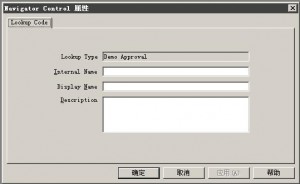
Oslash; 输入大写的内部名称、显示名称,你也可以输入一段摘要信息; Oslash; 保存你的修改; Oslash; 新定义的查找类型编码会在相对应的查找类型下面出现。
?
总结:通过这几天对Oracle之Workflow的学习,主要是按照《深入浅出Oracle之Workflow实例详解》上面的实例操作,对工作流有了进一步的理解,本文档是我搜集网上的资料整理出来的,其中很多图例是对操作界面的讲解,不是实例,很多信息都是深入浅出里面没有的,希望对浏览的人有帮助。
