weblogic数据源(windows平台下10.3.2版)
??1.进入weblogic控制台,单击“服务”下的“jdbc”菜单项,点击“新建”按钮,如下图(1-1)所示:

??????????????????????????????????????????????????????????????? 图(1-1)
?
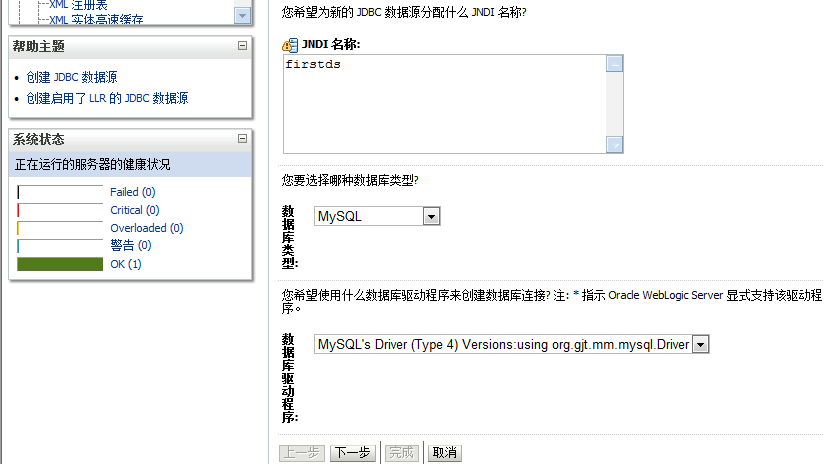
2.单击“新建”按钮后弹出图(1-2)所示的对话框,此对话框中增加JNDI的名称(根据该名称来访问数据源),选择数据库的类型(此处以MySql为例),并为之选择一个数据库驱动。如下所示:
?
?
??????????????????????????????????????????????????????????????????????? 图(1-2)
?
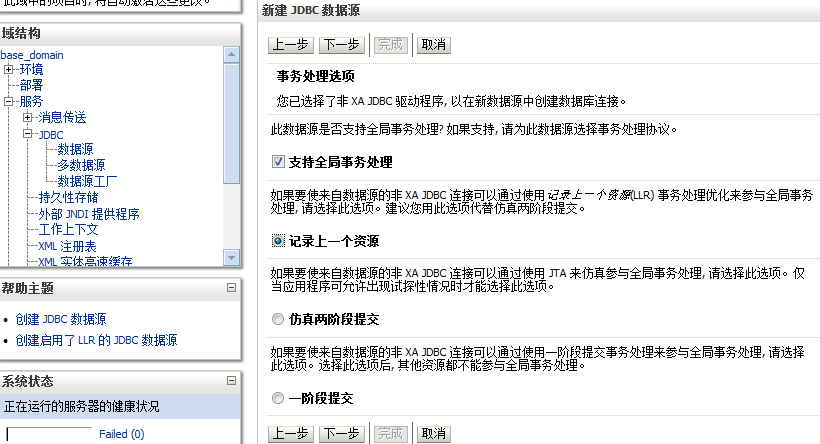
3.单击“下一步”,在弹出的窗口中选择“记录上一个资源”如图(1-3),继续下一步。
?
?
?????????????????????????????????????????????????????????????? 图(1-3)
?
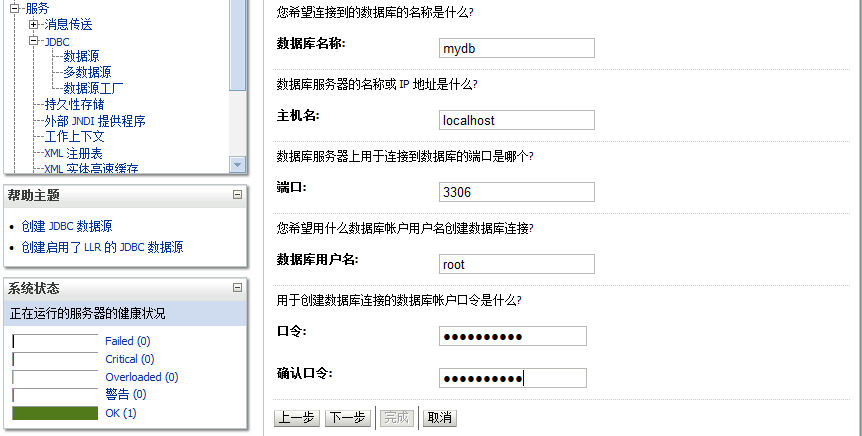
4.继续单击“下一步”,在弹出的对话框中,添加数据库名称,主机名,端口号,数据库用户名,密码等。如图(1-4)所示:
?
????????????????????????????????????????????????????????????????? 图(1-4)
?
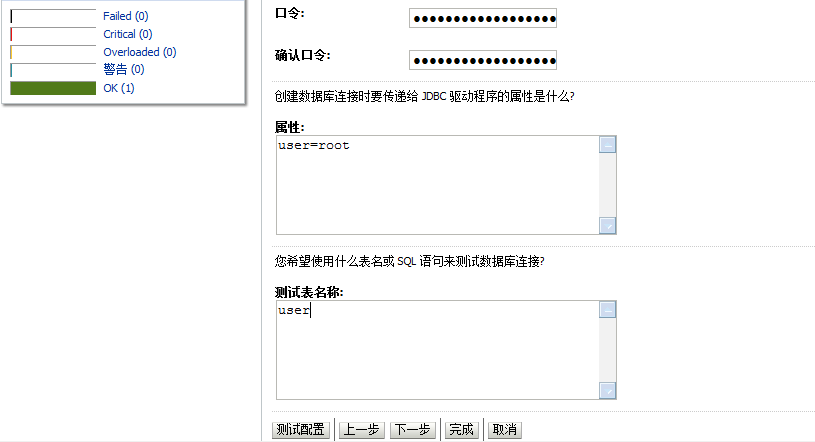
5.继续“下一步”,在弹出的对话框中增加测试的表名称。如图(1-5)所示:
?
???????????????????????????????????????????????????????????????? 图(1-5)
?
?6.继续“下一步”,当弹出如图(1-6)所示窗口后,勾选数据源要部署的服务器。
?
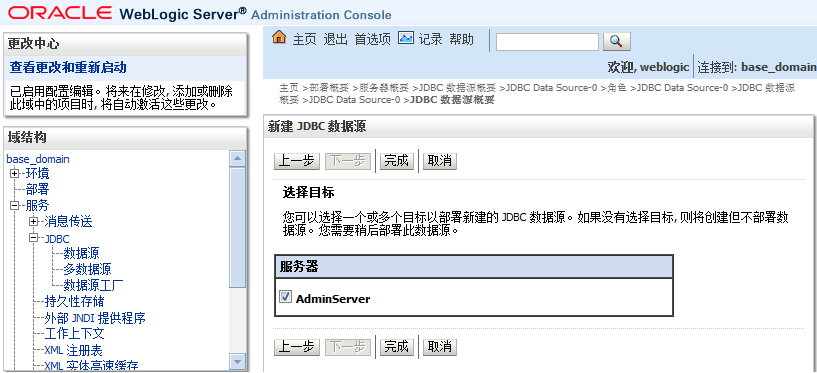
????????????????????????????????????????????????????????????? 图(1-6)
?
7.点击“完成”即可完成数据源的配置。进入WebLogic创建的域,在该目录下的config\jdbc子目录下新增了一个firstds-jdbc.xml文件,代码如下:
?
?
?
?8.此外,在该目录下的config子目录下config.xml文件中增加了如下代码:
?
?
10.将包含该页面的web项目部署到weblogic之上,在浏览器中输入:
?
???? http://localhost:7001/DataSourceTestProject/dataSourceTest.jsp?
?
???? 如出现如下信息,表示数据库连接成功可以正常操作数据库。
??? weblogic.jdbc.wrapper.PoolConnection_com_mysql_jdbc_Connection@14
?
?
?
?
?