新时尚Windows8开发(27):根据应用程序的视图状态调整UI
我们知道,在Win8的屏幕显示中,应用程序会有几种呈现状态,比如“完全占有”、“靠边站”、“填空”,还有屏幕方向的不同而产生不同的UI布局。
可能有朋友查看SDK内裤的时候,已经找到了Windows.UI.ViewManagement命名空间下的ApplicationView,通过它的Value属性得到一个关于呈现视图状态的枚举值。就是这个:
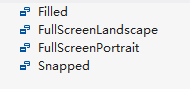
但是,你可能会想,这值我当然知道如何获取,问题是,我怎么知道应用程序什么时候被“靠边站”了?或者什么时候用户把它“填空”了呢?
我给你一个提示吧,你想一下,在发生上面四个状态时,你说当前窗口的什么地方会改变?或者说窗口的哪些属性变了?
想想吧。
………………………………………………………………………………………………………………………………………………
………………………………………………………………………………………………………………………………………………
………………………………………………………………………………………………………………………………………………………………
时间到,想到了没有?对,就是窗口的尺寸大小变了,现在你明白了吧?只要我们处理当前窗口的SizeChanged事件就行了,我们都知道,Windows8的“板砖”风格应用默认都是全屏的,所以一旦他上课不认真,被老师罚他“靠边站”或者用户说“你一边玩去”,这时候窗口的Size肯定会改变的,你说,是不是这个道理?
好了,关键技术点找到了,而根据不同的视图状态而改变布局那就好办了,你可以用代码来改变。当然还可以用状态切换来处理。
不知道在自定义控件模板时发现了没有?都有VisualStateGroup和VisualState的出现,是不是?好的,那么我们为什么不把这个也应用到我们的Page里面呢?
理论永远都那么抽象的,所以,我的吹牛风格就是“less theory more actions”,这是我独创的英文词组,中文叫做“多干活,少吹牛”。因此,下面我们还是以事实来说话吧。
1、新建一个W8“板砖”风格应用,此处省略39个字。
2、打开主页MainPage.xaml,参考下面代码,直接上。
<Page x:Class="AppViewExample.MainPage" xmlns="http://schemas.microsoft.com/winfx/2006/xaml/presentation" xmlns:x="http://schemas.microsoft.com/winfx/2006/xaml" xmlns:local="using:AppViewExample" xmlns:d="http://schemas.microsoft.com/expression/blend/2008" xmlns:mc="http://schemas.openxmlformats.org/markup-compatibility/2006" mc:Ignorable="d"> <Page.Resources> <Style x:Key="navtbStyle" TargetType="TextBlock"> <Setter Property="Margin" Value="3,30,8,8"/> <Setter Property="FontWeight" Value="Bold"/> <Setter Property="FontFamily" Value="黑体"/> <Setter Property="FontSize" Value="45"/> </Style> <Style x:Key="ckitemStyle" TargetType="CheckBox"> <Setter Property="Margin" Value="0,2,30,1"/> </Style> </Page.Resources> <Grid Background="{StaticResource ApplicationPageBackgroundThemeBrush}"> <Grid.ColumnDefinitions> <ColumnDefinition Width="auto"/> <ColumnDefinition Width="*"/> </Grid.ColumnDefinitions> <StackPanel x:Name="pnlLeft" Grid.Column="0" Margin="3"> <TextBlock Text=">> 我的主页" FontFamily="Global User Interface" Style="{StaticResource navtbStyle}"/> <TextBlock Text=">> 精彩回顾" FontFamily="Global User Interface" Style="{StaticResource navtbStyle}"/> <TextBlock Text=">> 作品展区" FontFamily="Global User Interface" Style="{StaticResource navtbStyle}"/> <TextBlock Text=">> 关于 Me" FontFamily="Global User Interface" Style="{StaticResource navtbStyle}"/> </StackPanel> <StackPanel Grid.Column="1" Margin="21"> <TextBlock Text="你的姓名:"/> <TextBox/> <TextBlock Margin="0,22,0,0" Text="你的出生日期:"/> <TextBox /> <TextBlock Text="选择你喜欢的体育运动:" Margin="0,38,0,0"/> <StackPanel x:Name="plChoices" Orientation="Horizontal"> <CheckBox Content="羽毛球" Style="{StaticResource ckitemStyle}" /> <CheckBox Content="跑步" Style="{StaticResource ckitemStyle}" /> <CheckBox Content="乒乓球" Style="{StaticResource ckitemStyle}" /> <CheckBox Content="足球" Style="{StaticResource ckitemStyle}" /> <CheckBox Content="武术" Style="{StaticResource ckitemStyle}" /> <CheckBox Content="踢键子" Style="{StaticResource ckitemStyle}" /> <CheckBox Content="跳绳" Style="{StaticResource ckitemStyle}" /> <CheckBox Content="跳楼" Style="{StaticResource ckitemStyle}" /> <CheckBox Content="打群架" Style="{StaticResource ckitemStyle}" /> <CheckBox Content="单挑" Style="{StaticResource ckitemStyle}" /> </StackPanel> <TextBlock FontSize="45" x:Name="tbState" Margin="1,60,1,0" TextWrapping="Wrap" HorizontalAlignment="Center"/> </StackPanel> <!-- 状态组 --> <VisualStateManager.VisualStateGroups> <VisualStateGroup x:Name="appViews"> <VisualState x:Name="Nomal"/> <VisualState x:Name="Snapped"> <Storyboard> <ObjectAnimationUsingKeyFrames Storyboard.TargetName="pnlLeft" Storyboard.TargetProperty="Visibility"> <DiscreteObjectKeyFrame KeyTime="0" Value="Collapsed"/> </ObjectAnimationUsingKeyFrames> <ObjectAnimationUsingKeyFrames Storyboard.TargetName="plChoices" Storyboard.TargetProperty="Orientation"> <DiscreteObjectKeyFrame KeyTime="0" Value="Vertical"/> </ObjectAnimationUsingKeyFrames> </Storyboard> </VisualState> <VisualState x:Name="FullScreenPortrait"> <Storyboard> <ObjectAnimationUsingKeyFrames Storyboard.TargetName="pnlLeft" Storyboard.TargetProperty="Visibility"> <DiscreteObjectKeyFrame KeyTime="0" Value="Collapsed"/> </ObjectAnimationUsingKeyFrames> <ObjectAnimationUsingKeyFrames Storyboard.TargetName="plChoices" Storyboard.TargetProperty="Orientation"> <DiscreteObjectKeyFrame KeyTime="0" Value="Vertical"/> </ObjectAnimationUsingKeyFrames> </Storyboard> </VisualState> <VisualState x:Name="FullScreenLandscape"> <Storyboard> <ObjectAnimationUsingKeyFrames Storyboard.TargetName="pnlLeft" Storyboard.TargetProperty="Visibility"> <DiscreteObjectKeyFrame KeyTime="0" Value="Visible"/> </ObjectAnimationUsingKeyFrames> <ObjectAnimationUsingKeyFrames Storyboard.TargetName="plChoices" Storyboard.TargetProperty="Orientation"> <DiscreteObjectKeyFrame KeyTime="0" Value="Horizontal"/> </ObjectAnimationUsingKeyFrames> </Storyboard> </VisualState> <VisualState x:Name="Filled"> <Storyboard> <ObjectAnimationUsingKeyFrames Storyboard.TargetName="pnlLeft" Storyboard.TargetProperty="Visibility"> <DiscreteObjectKeyFrame KeyTime="0" Value="Visible"/> </ObjectAnimationUsingKeyFrames> <ObjectAnimationUsingKeyFrames Storyboard.TargetName="plChoices" Storyboard.TargetProperty="Orientation"> <DiscreteObjectKeyFrame KeyTime="0" Value="Vertical"/> </ObjectAnimationUsingKeyFrames> </Storyboard> </VisualState> </VisualStateGroup> </VisualStateManager.VisualStateGroups> </Grid></Page>
别看这代码那么长,其实很简单,第一部分就是UI布局, 这个你随便,第二部分,就是声明,四种不同状态,注意,VisualStateManager.VisualStateGroups要包含在Grid里面,不要包含在Page里面,不然,待会你在代码里面调用VisualStateManager.GoToState方法时会变成Go to hell了。
3、接下来就是处理窗口大小改变的事件。
using System;using System.Collections.Generic;using System.IO;using System.Linq;using Windows.Foundation;using Windows.Foundation.Collections;using Windows.UI.Xaml;using Windows.UI.Xaml.Controls;using Windows.UI.Xaml.Controls.Primitives;using Windows.UI.Xaml.Data;using Windows.UI.Xaml.Input;using Windows.UI.Xaml.Media;using Windows.UI.Xaml.Navigation;// 引入以下命名空间using Windows.UI.ViewManagement;namespace AppViewExample{ public sealed partial class MainPage : Page { public MainPage() { this.InitializeComponent(); this.Loaded += (page, argp) => { Window.Current.SizeChanged += Current_SizeChanged; }; this.Unloaded += (page, argp) => { Window.Current.SizeChanged -= Current_SizeChanged; }; } void Current_SizeChanged(object sender, Windows.UI.Core.WindowSizeChangedEventArgs e) { switch (ApplicationView.Value) { case ApplicationViewState.Filled: VisualStateManager.GoToState(this, "Filled", false); tbState.Text = "当前视图:Filled"; break; case ApplicationViewState.FullScreenLandscape: VisualStateManager.GoToState(this, "FullScreenLandscape", false); tbState.Text = "当前视图:FullScreenLandscape"; break; case ApplicationViewState.FullScreenPortrait: VisualStateManager.GoToState(this, "FullScreenPortrait", false); tbState.Text = "当前视图:FullScreenPortrait"; break; case ApplicationViewState.Snapped: VisualStateManager.GoToState(this, "Snapped", false); tbState.Text = "当前视图:Snapped"; break; default: break; } } }}
在页面不显示的时候,处理Window.Current.SizeChanged事件没啥意思,所以,我这里,在页面Loaded之后附加事件处理程序,而当页面被Unloaded后就解除事件绑定。
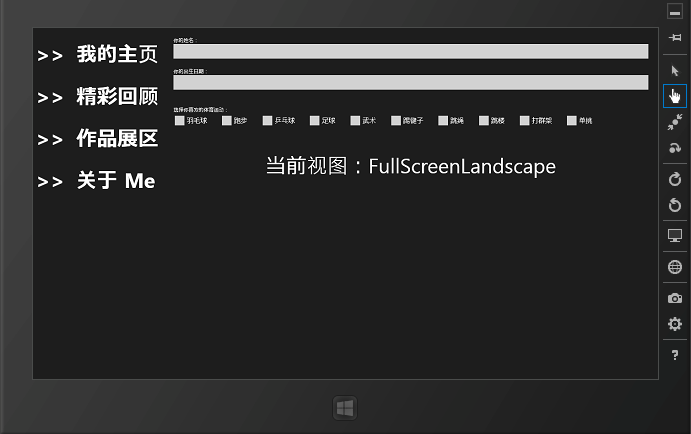
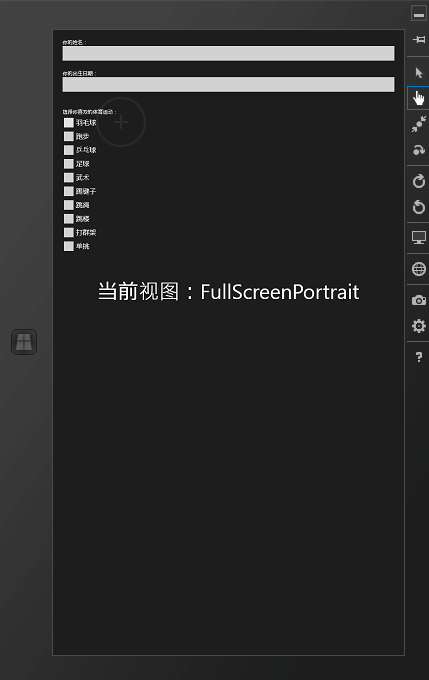
测试的时候,最好使用模拟器,因为在模拟器中可以通过以下工具条来旋转屏幕。
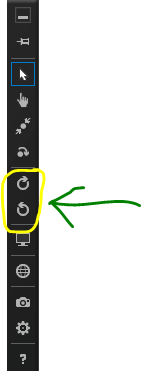
一切准备好了,在调试按钮的下拉列表中选择“模拟器”,然后开始运行,接着就看你的操作了,看看我截的几个图,试一试你会不会操作。
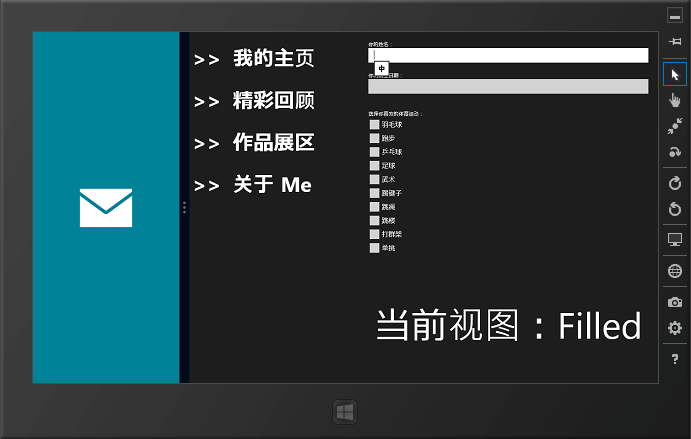
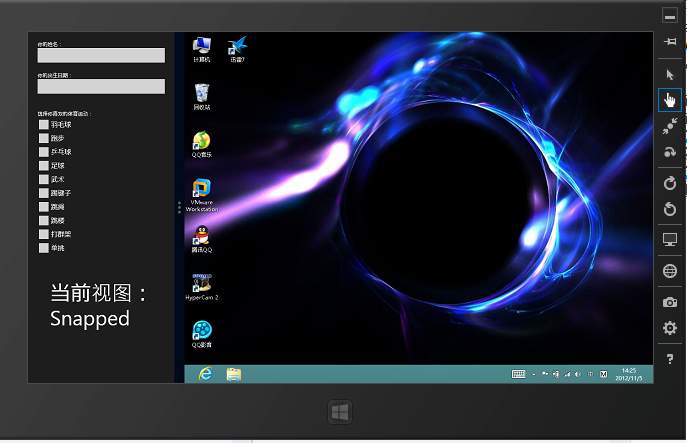
- 3楼liuyuehui1103天前 21:05
- 来占个座
- 2楼nevermorewish3天前 09:59
- 今天刚更新的啊,很不错,来抢座沙发
- 1楼xonln4天前 22:21
- 累死人