Hello, cocos2dx World!
第一天学习android用cocos2dx引擎,记录下学习过程,并转载下来遇到困难时查询的文章,感谢原作者们!
让我们开始吧。你可以从下面的目录直接跳到你所用的平台。
第一章 —— 如何在多种平台上创建新的cocos2d-x项目
1 从win32开始
1.2在VisualStudio上安装Wizard
1.3 创建一个新的cocos2d-win32 项目
1.4 编译并运行
1.5 运气差的人可以参考这里
2 从沃Phone开始
3 从iPhone开始
4 从Android开始
4.1 Windows下
4.1.1 创建项目
4.1.2 编译原生代码
4.1.3 把项目移入eclipse
4.1.4 编译java代码并运行
4.2 Linux下
1.从win32 开始
Cocos2d-win32 接口已在WinXp+VistualStudio2008/2010下测试正常。但在vista/win7下,我无法保证它运行良好。如果你根据教程,还是无法正常运行cocos2d-win32接口,这里有篇参考。
1.2在VisualStudio上安装Wizard
在你下载并解压完源码包之后,找到cocos2d-x 文件夹,点击“build-win32.bat”来编译整个项目,之后点击“install-templates-msvc.bat”来安装wizard。bat脚本会自动对应vs2008或者2010。更多细节,请参考这篇文档Coscos2d-x Application Wizard for Visual Studio 用户指导
1.3 创建一个新的cocos2d-win32 项目
现在你可以通过VS2008打开cocos2d-x/cocos2d-win32.vs2008.sln,我们可以从这看到库文件。
右键点击“Solution ’cocos2d-win32.vc2008’”,之后选择“Add->New Project”,
选择“cocos2d-x -> cocos2d-win32 Application”,在Name一栏写上“Cocos2dxSimpleGame”,并使用默认的路径设置。
备注:在win32&沃Phone接口,游戏的路径必须放下cocos2d-x的根目录下。
点击“OK->Next”,不勾选 Box2D,因为Cocos2dSimpleGame不使用物理系统。请确保“SimpleAudioEngine in CocosDenshion”是勾选的,之后点“Finished”。
1.4 编译并运行
现在我们可以看到“Cocos2dSimpleGame.win32”已经创建好了,我们的游戏现在依赖于libcocos2d & libCocosDenshion这两个库。
好,编译并运行,通常情况下,如果你不是运气那么差的话,你会看到下面这张图。
1.5 运气差的人可以参考这里
或许有些人不能成功地在win32上运行这个HelloWorld模板,这是因为cocos2d-win32接口基于PowerVR OpenGL ES 1.1 SDK for PC Emulation(Windows vista/XP 版)
http://www.imgtec.com/PowerVR/insider/sdkdownloads/index.asp#GLES1b
我们把PowerVR的库集成到了路径
cocos2d-x-root/cocos2dx/platform/win32/third_party/libraries里
因此:
 对于win7用户:PowerVR还没有发布Windows 7的接口。但你依然可以试一试。许多论坛里的win7 用户成功运行过这个例子。
 对于winxp/vista 用户:如果HelloWorld因为任何glXXX或者eglXXX函数而崩溃,请更新你的显卡驱动,去NVIDIA/ATI/INTEL的网站找到最新的驱动。
 对于运气差的用户:你可以动手在Xcode里创建cocos2d-x 项目,或者去教堂/庙里拜拜找点运气:P
2.从沃Phone开始
如果你是一位沃Phone开发者,以上的win32步骤同样适用于你。仅有3处不同:
1. 你必须把cocos2d-x-root设置到D:/Work7目录里,沃Phone有严格的app 路径要求。
2. 请用VS2008打开D:/Work7/cocos2d-x/cocos2d-wophone.sln,而不是cocos2d-win32
3. 请在“Add New Project”对话框里选择“cocos2d-wophone application”,如下所示
而cocos2d-wophone的 HelloWorld编译运行后的结果如下
3.从iPhone开始
我们从0.8.2版开始就有了对应Xcode的模板。你可以像创建cocos2d-iphone项目那样简单地来创建cocos2d-x项目。首先,找到cocos2d-x的根目录,之后在mac的shell下运行install-templates.sh
./install-templates-xcode.sh -u -f
你可以在这里选择你的Xcode版本,xcode3或是xcode4。
安装完成之后,你就可以打开Xcode,之后点击“Creat a new Xcode project”。你会看到这个对话框
选择“cocos2d-x application”,之后点“choose”,输入项目的名称。Xcode将会帮你创建好cocos2d-x的项目。
请注意,iOS的cocos2d-x项目可以在任何你想要的地方被创建。Xcode里的wizard会复制所有cocos2dx、CocosDenshion等库到项目的文件夹里。这和VisualStudio上win32&沃Phone的wizard不同。
好了,之后编译运行,你会看到如下的HelloWorld效果图
4.从Android开始
Ndk中Android的项目有两部分,一个对应的是java,另一个对应c++。我们将会运行creat-android-project.bat(或者在linux下运行create-android-project.sh)来创建Android ndk项目。
4.1 Windows下
4.1.1创建项目
“create-android-project.bat”在cocos2d-x的根目录里。你应该根据你的环境做一些改动。
为了适应我的配置环境,我在create-android-project.bat里改动一些设置。
 set_CYGBIN=C:\cygwin\bin
Cygwin bin的路径
 set_ANDROIDTOOLS=D:\android\android-sdk-windows\tools
android sdk tools的路径
 set_NDKROOT=D:\android\android-ndk-r5b
ndk的根目录
现在你就可以运行“create-android-project.bat”来创建一个android项目:
进入cocos2d-x的根目录,双击create-android-project.bat,输入项目的名称以及target id,如下所示
在版本0.8.2之后,你可能会被要求键入package的路径,路径的格式为:org.cocos2dx.Cocos2dxSimpleGame。
target id 根据不同的环境有不同的区别,你应当确保输入有效的target id。目前cocos2dx支持2.1-update1和Android2.2,其他版本还未测试过。
4.1.2编译原生代码
现在你可以在cocos2d-x的根目录下看到一个命名为“Cocos2dxSimpleGame”的文件夹,运行你的cygwin,之后进去“Cocos2dxSimpleGame/android”,之后运行“build_native.sh”。
4.1.3把项目移入到eclipse
运行你的eclipse,点击 File->New->Project->Android Project,之后像下面这样移入项目
4.1.4编译java代码并运行
右击项目并选“Build Project”,之后右击项目并选“Run As”->“Android Application”。之后你就会看到如下结果:
转载请注明出处:http://blog.csdn.net/maojudong/article/details/7261986
2012-10-21更新:
时代在进步,苹果发布了IOS6和iphone5,不知道苹果过些天的iPad mini 怎么样,cocos2dx也更新到2.0.3 ,社区也在不断的进步,由于这一段时间来工作特别忙,cocos2dx的日志有就没有更新了,今天到社区下载了最新的2dx版本进行了简单的测试,还好基本都通过
XP32位系统 + JDK1.6 +
NDKR8b + 2dx (0.11/0.12/.13/2.0/2.0.1/2.0.2/2.0.3) 测试通过
NDKR8 + 2dx (0.11/0.12/.13/2.0/2.0.1/2.0.2/2.0.3) 测试通过
全部编译通过,没有出现网友说的问题
说下注意点:
1. java编译器使用1.6.x (不建议用1.5.x/1.7.x)
2. 有些安装了cygwin的,请暂时从PATH中屏蔽掉关于cygwin的内容
3. jni目录中要有Application.mk文件,且其中一定要有APP_PLATFORM :=android-5 (2dx 的 2.0.x系列至少为android-5, 1.x至少为android-4)Eclipse编译则不需要这一步,不过建议还是写上好些
4. 2dx的0.10版本,ndk_build.cmd 不能完成编译,需要安装cygwin才能编译(或者linux/macos 编译),更早期的版本就没有测试了,相信做项目也很少有人用0.10以前的版本了
5. Eclipse编译环境中 2.0.3/2.0.2 /2.0.1 需要先导入\cocos2dx\platform\android\java项目,然后用Eclipse编译出一个 jar文件,最后将这个jar文件导入到 tests 项目中的libs就可完成编译(应一个网友的要求才这么说的,感谢他,是我的表述不清楚)
2.0.2 /2.0.1 中\cocos2dx\platform\android\java导入后,源代码不是src目录,却是src_common 目录,所以可以修改.classpath 文件,或是更改src_common到src是最简单的方法
6. 不要用模拟器进行调试,模拟器的速度慢,导致加载时间长,最后黑屏,时间长了,就导致ANR(应用程序无响应),建议买个android 平板或是手机吧(现在很便宜,299元钱的android平板到处都有卖(我的公司就有卖),1000元钱可以买到双核甚至4核的手机了)
如果非要用模拟器进行调试,请将AVD模拟器中添加 GPU emulation 属性,并将值设置为yes就可以了
经过2个小时的测试发现 只有4.0.3 和4.1.2 两个版本的模拟器显示正常,且模拟器需要开启GPU emulation 功能。
我的测试平台:
2dx 2.0.3 版本+ MAC 10.8.2 + jdk1.6 + eclipse3.7.2
模拟器开启GPU功能
2.2 模拟器很卡,且异常退出,无法操作 结论:不通过,不能用于调试2dx
2.3.1 模拟器很卡,且异常退出,无法操作 结论:不通过,不能用于调试2dx
2.3.3 模拟器很卡,且异常退出,无法操作 结论:不通过,不能用于调试2dx
3.X 未测试
4.0 模拟器不能开启,,且异常退出,无法操作 结论:不通过,不能用于调试2dx
4.0.3 2dx可以运行,可以调试
4.1.2 2dx运行正常,可以调试
模拟器未开启GPU功能
2.2 黑屏 结论:不通过,不能用于调试2dx
2.3.1 异常退出 结论:不通过,不能用于调试2dx
2.3.3 异常退出 结论:不通过,不能用于调试2dx
3.X 未测试
4.0 异常退出 结论:不通过,不能用于调试2dx
4.0.3 异常退出 结论:不通过,不能用于调试2dx
4.1.2 异常退出 结论:不通过,不能用于调试2dx
2dx中的论坛也有讨论这个
http://cocos2d-x.org/boards/6/topics/12563
这位兄弟的文章也不错
http://www.raywenderlich.com/12065/how-to-create-a-simple-android-game
原因是
Android 4.0.3 r2 才 增加GPU支持和CPU加速
祝你好运!
-----------------------------------------------------------------------------------------------------------------------------------------------------------------------------------------------------------------------
2012-04-17更新:
cocos2d-x 0.13版本有些变动,需要用我改写的 ndk-build.cmd 文件进行编译且方法有2种,直接用NKD,脱离Eclipse编译库,第2种还是用Eclipse 辅助编译库
批处理下载地址(内有使用说明)
http://download.csdn.net/detail/maojudong/4233381
脱离繁重的Cygwin.NDK编译脱离Cygwin
1. 请将文件放到cocos2d-1.0.1-x-0.13.0-beta目录下面
2. 打开build_android_ndk_tests.bat 文件 修改set NDK_ROOT=D:\Work7\android-ndk-r7c到你的NDK实际路径即可
3. jni/Application.mk 文件中加入APP_PLATFORM :=android-5
4. 在jni目录中添加双击此批处理即可编译库文件
注1:0.13版本的cocosw2d-x 搭配 Eclipse 也可以使用这个批处理,不要使用NDK自带的ndk-build.cmd
注2:此批处理可以脱离Eclipse,只用NDK自带的编译器即可,这里只用来编译库,如果要打包到APK还是需要Eclipse的,将刚刚编译的库导入即可
上面讲解了两种方法,自行选择
++++++++++++++++++++++++++++++++++++++++++++++++++++++++++++++++++
build_android_ndk.bat 需要在开始 --> 运行 CMD 后 运行的批处理
方法有2:
方法1: 运行build_android_ndk.bat -C tests/test.android/jni
方法2:
#cd tests/test.android/jni
#..\..\..\build_android_ndk.bat
效果是一样的
0.11 0.12 0.13 版本都测试通过
脱离繁重的Cygwin(但是使用cocoss2d-x下的create-android-project.bat创建还是需要Cygwin,你可以尝试更改这个文件,让其不依赖Cygwin,我相信能够做到,只是时间问题 ,呵呵)
版本:
Windows XP3
JDK1.6
Eclipse 3.7.1 (需要C++插件CDT)
ADT 16.0.1
NDK7 (或是NDKR7B)
cocos2d-1.0.1-x-0.11.0.zip(目前最新版)
注意:本教程没有用到minigw +msys,也没有用到cygwin ,如果用到的是NDK R6B 或是以前的版本,则需要安装cygwin(或是minigw + msys)
前提条件:假设已经成功安装了JDK + Eclipse + CDT + ADT
下面讲解如何在Eclipse中配置NDK ,运行cocos2d-x 自带的 test 工程
目录:
Step1. 下载 android-ndk-r7-windows.zip并解压
Step2. 下载cocos2d-x,并解压
Step3. Eclipse导入cocos2d-x test项目
Step4. Eclipse中配置NDK编译环境
Step5. 编译Android 项目
安装步骤:
Step1. 下载 android-ndk-r7-windows.zip并解压
下载地址:
http://dl.google.com/android/ndk/android-ndk-r7-windows.zip
下载完成后,将其解压到电脑的任何目录中,例如:
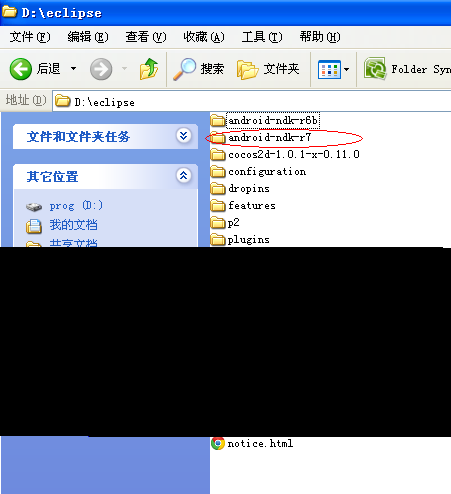
Step2. 下载cocos2d-x,并解压
下载地址:
http://cocos2d-x.googlecode.com/files/cocos2d-1.0.1-x-0.11.0.Zip
下载完成后,将其解压到电脑的任何目录中,例如: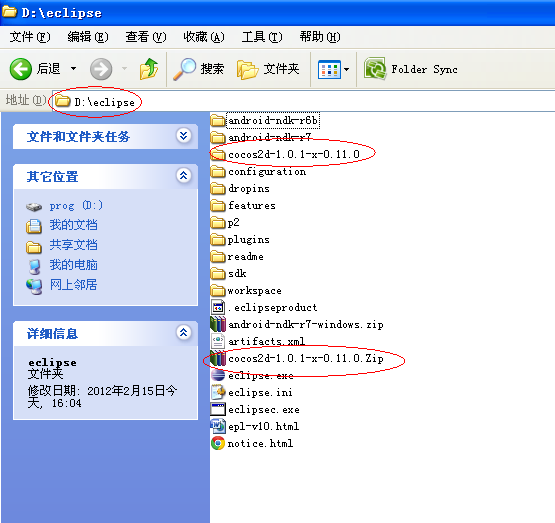
Step3. Eclipse导入cocos2d-x test项目
打开Eclipse
依次点击File New Project… AndroidProject
选择“Create Project from existing Source”
如下图所示,找到test.android 目录

点击Next
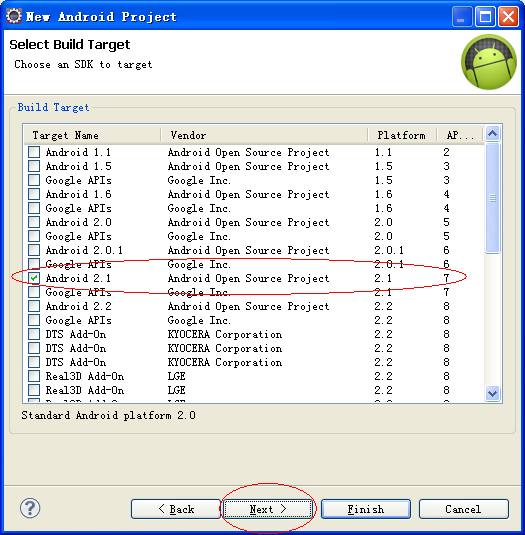
选择Android 2.1版本,这里直接点击Next ,或是Finish就创建完成了
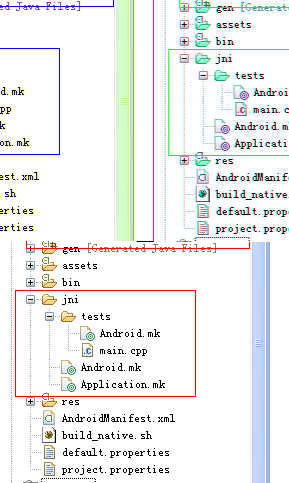
Step 4. Eclipse中 配置NDK编译环境
首先选择TestDemos项目,然后选择菜单中的Project Properties
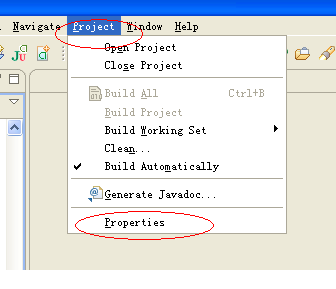
选择Bilders New -- Program
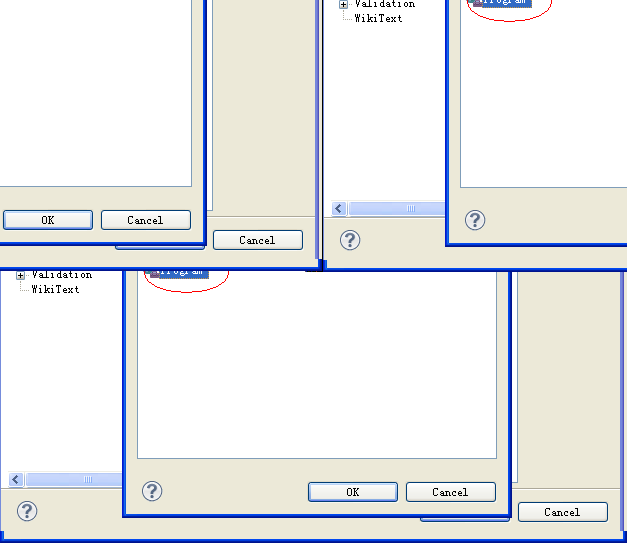
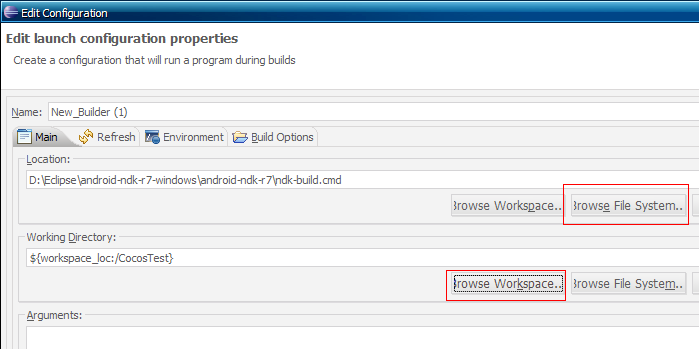
打开后,进行如下的设置:
Location:一定要选择ndk-build.cmd 命令
Working Directory:选择TestDemo
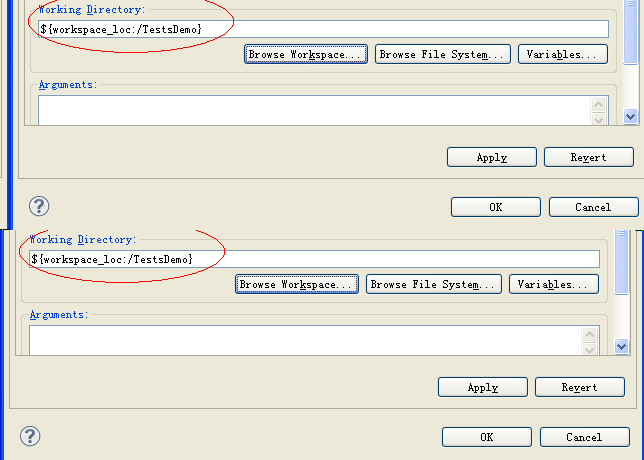
注意:这里如果是 0.13 之后的版本,请不要用ndk-build.cmd 文件,请用 我写的build_android_ndk_tests.bat (可以到我上面指定的地点下载)
下面选择Refresh ,配置如下:

越过Envirment ,直接点击Build Options,配置如下图所示:
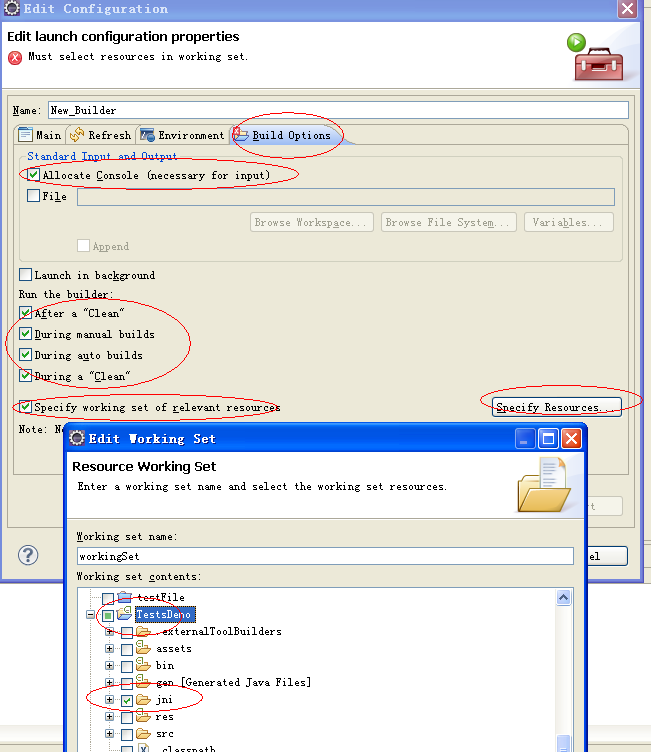
设置完成后,点击OK
Eclipse 会自动的进行编译,耐心等待一会,下面是Eclipse开始自动进行编译的过程
(注意编译过程中有个小问题)
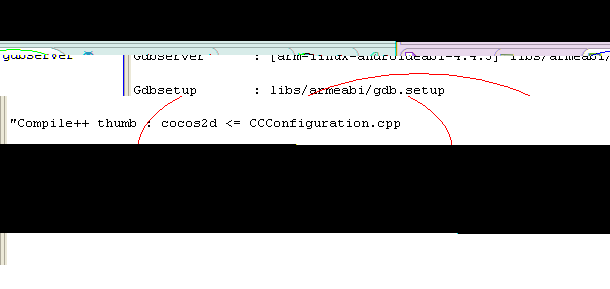
编译过程中的问题:
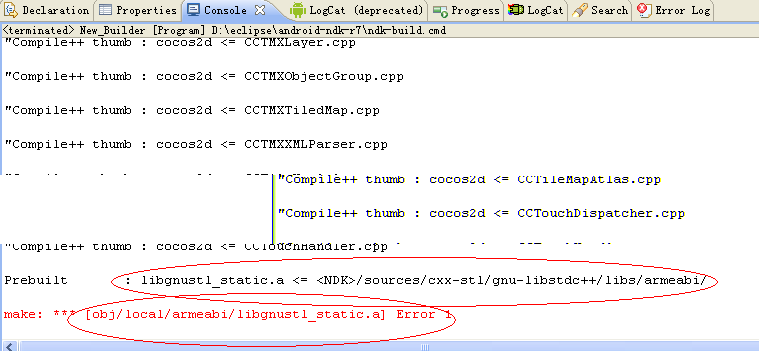
解决方法:
将android-ndk-r7\sources\cxx-stl\gnu-libstdc++\libs\armeabi\libgnustl_static.a 文件手动的copy到cocos2d-1.0.1-x-0.11.0\tests\test.android\obj\local\armeabi目录下
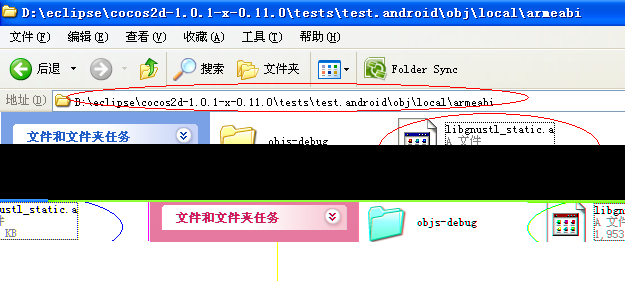
以上问题其实是Google NDK R7版本的bug,会在下一版本中更改( NDKR7B版本已经更改了这个bug,所以在NDKR7B上的话就不需要这一步了 )
http://code.google.com/p/android/issues/detail?id=22268
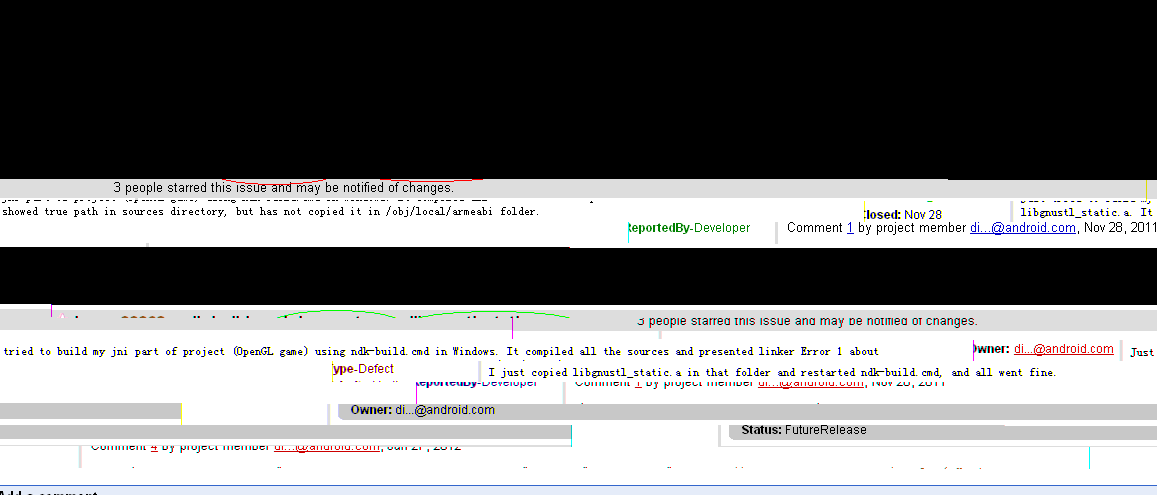
copy过去后执行下Project -clean 动作,系统又会自动的进行编译了,等待一点时间后,库文件就会编译完成
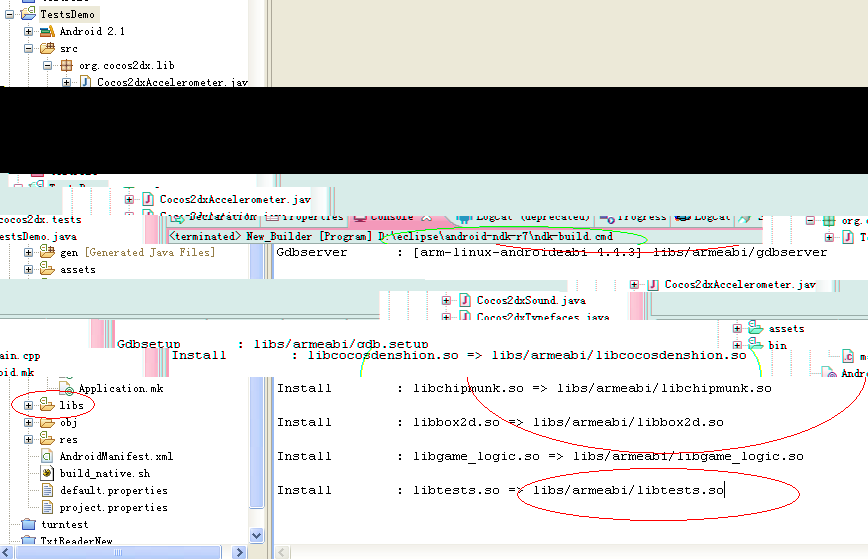
至此,cocos2d-x库文件就编译完成了
看到网友的反馈,说是找不到assets资源或是黑屏现象
原因是:android下的assets目录没有任何的资源文件,所以需要我们手动的将cocos2d-1.0.1-x-0.11.0\tests\Res 下的资源 复制到 cocos2d-1.0.1-x-0.11.0\tests\test.android\assets 目录中
复制完成后,还需要删除Images\test_image_rgba4444.pvr.gz 文件
Step5. 编译Android 项目
连接Android手机
依次点击 Run as…Android Application
运行Helloworld报错
Android NDK: jni/Android.mk: Cannot find module with tag 'cocos2dx' in import path
Android NDK: Are you sure your NDK_MODULE_PATH variable is properly defined ?
Android NDK: The following directories were searched:
Android NDK:
jni/Android.mk:19: *** Android NDK: Aborting. . Stop.
Android.mk引用了一个模块,cocos2dx模块,而NDK没有找到它,所以报了这个错,
之前的版本是直接包含cocos2dx模块的Android.mk的,所以不会报错
而这里使用了import,我们也可以使用之前版本的方法来包含它,但貌似import比之前的方法要更好一些
错误信息提示我们,可以通过设置NDK_MODULE_PATH环境变量,这里很有可能设置错误
一般,一个Android.mk包含一个或多个模块,当你要import cocos2dx模块时,
他会在这个路径下% NDK_MODULE_PATH\cocos2dx寻找Android.mk文件
所以我们编辑我们的Builder
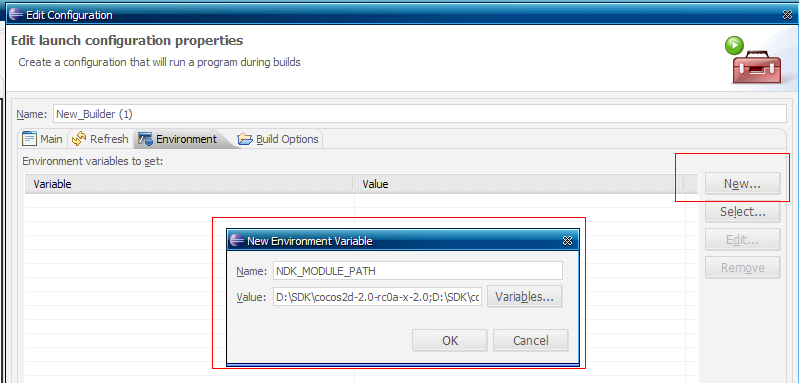
添加NDK_MODULE_PATH变量,注意要写两个路径,用分号分开
D:\SDK\cocos2d-2.0-rc0a-x-2.0;D:\SDK\cocos2d-2.0-rc0a-x-2.0\cocos2dx\platform\third_party\android\prebuilt
因为cocos2dx还import了其他几个module,第二个路径制定了第三方的module,设置完就可以进行编译了
-----