Windows远程关闭局域网内的计算机
1. 设置被远程控制的计算机。
i. 在开始->运行中输入gpedit.msc
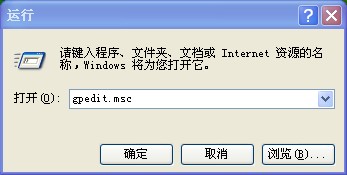
ii. 确定之后按下图操作,双击“从远端系统强制关机”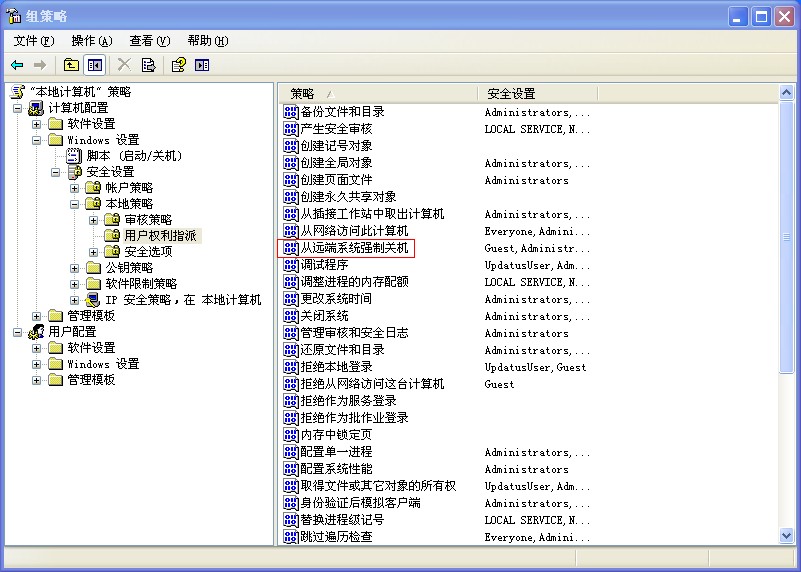
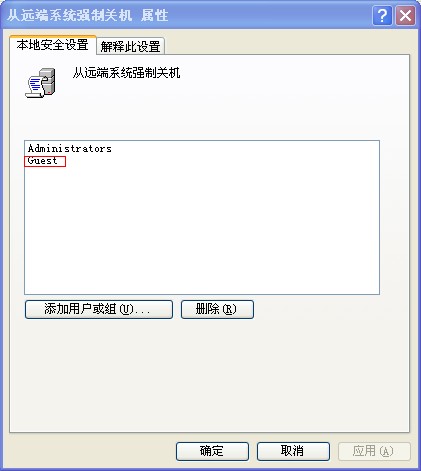
iii. 双击之后,出现如下图所示界面,选择添加用户和组,添加guest来宾客户。
iv. 打开控制面板,双击文件夹选项,如下图所示
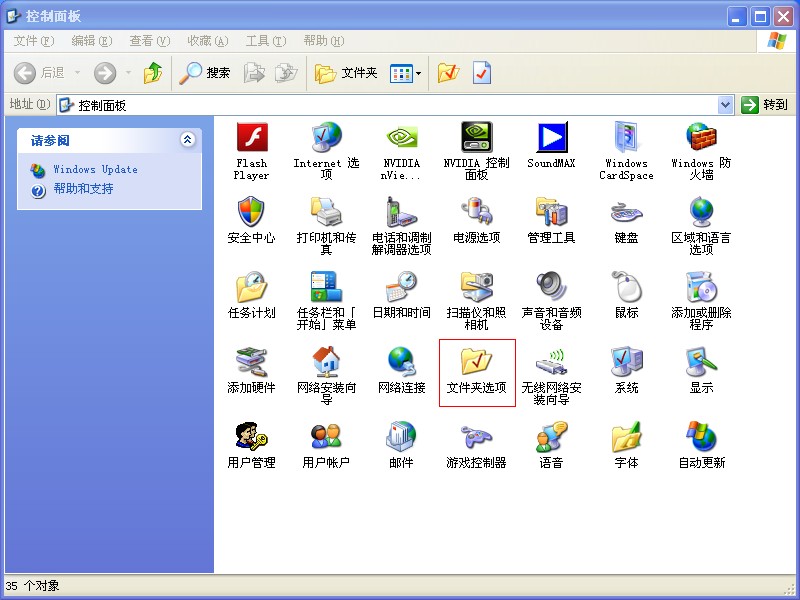
v. 双击之后,按照如下图所示设置,将使用简单文件共享前的勾去掉:

2. 设置本地计算机
i. 选择开始运行cmd,进入命令行模式
ii. 输入以下命令,建立一个空连接(其中123456为密码,administrator为远程计算机用户名):

命令成功执行,会有提示。
iii. 运行远程关机命令,如下图,30s后,远程计算机将关闭。

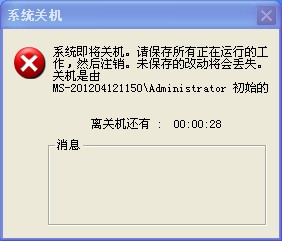
iv. 此时可以看到远程计算机弹出消息框,系统即将关闭。