swing组件运用之个性画板
和计算器中不同的是,画板项目的实现中又更显的复杂一点.尽管有些复杂,但是只要把步骤写下来,复杂的也就是清晰的了.纵观画板的界面,主要由三个部分组成:1,左边添加功能的面板;2,下面添加颜色选择的面板;3,中间画布的面板.
有了这个大概的方向,思路就会清晰很多了.但是每个部分又可以分为几个步骤.第一部分,1)先创建窗体;2)创建面板,设置相关的属性;3)创建功能选择按钮,给按钮设置命令;4)将面板加到窗体上.第二部分和第三部分都有相应相同的情况.
下为原代码:
画板类
package lesson0129lianxi;import java.awt.BorderLayout;import java.awt.Color;import java.awt.Dimension;import java.awt.FlowLayout;import java.awt.Graphics;import java.util.Random;import javax.swing.ButtonGroup;import javax.swing.ImageIcon;import javax.swing.JButton;import javax.swing.JFrame;import javax.swing.JLabel;import javax.swing.JPanel;import javax.swing.JRadioButton;import javax.swing.border.BevelBorder;public class DrawBoard extends JFrame{/** * 主函数,程序的入口 * @param args */public static void main(String[] args){DrawBoard db = new DrawBoard();db.showUI();}Color color=Color.black;public void showUI(){/** * 设置窗体的属性 */this.setTitle("山寨画板Z.30");this.setSize(850,630);this.setDefaultCloseOperation(3);this.setLayout(new BorderLayout());/** * 创建画板左边的面板 */JPanel jp = new JPanel();Dimension dime1 =new Dimension(70,800);jp.setPreferredSize(dime1);jp.setBackground(Color.LIGHT_GRAY);jp.setLayout(new FlowLayout(FlowLayout.LEFT,0,0));//设置边框效果jp.setBorder(new BevelBorder(0,Color.BLUE,new Color(205,205,205)));this.add(jp,BorderLayout.WEST);/** * 创建工具选择按钮 */ButtonGroup bg = new ButtonGroup();for(int i=0;i<16;i++){//将i=6的图标所对应的铅笔功能设为默认功能if(i==6){JRadioButton jbx = new JRadioButton("",true);jbx.setActionCommand(6+"形状"); bg.add(jbx); ImageIcon image1 = new ImageIcon("image/draw"+6+".jpg");ImageIcon image2 = new ImageIcon("image/draw"+6+"-1.jpg");ImageIcon image3 = new ImageIcon("image/draw"+6+"-2.jpg");ImageIcon image4 = new ImageIcon("image/draw"+6+"-3.jpg");jbx.setIcon(image1);jbx.setRolloverIcon(image2);jbx.setPressedIcon(image3);jbx.setSelectedIcon(image4);jp.add(jbx);this.add(jp,BorderLayout.WEST);continue;}JRadioButton jb = new JRadioButton();jb.setActionCommand(i+"形状");bg.add(jb);ImageIcon image1 = new ImageIcon("image/draw"+i+".jpg");ImageIcon image2 = new ImageIcon("image/draw"+i+"-1.jpg");ImageIcon image3 = new ImageIcon("image/draw"+i+"-2.jpg");ImageIcon image4 = new ImageIcon("image/draw"+i+"-3.jpg");jb.setIcon(image1);jb.setRolloverIcon(image2);jb.setPressedIcon(image3);jb.setSelectedIcon(image4);jp.add(jb);this.add(jp,BorderLayout.WEST);}/** * 创建选择颜色的面板 */JPanel jp_down= new JPanel();jp_down.setPreferredSize(new Dimension(800,50));jp_down.setBackground(Color.green);jp_down.setLayout(new FlowLayout(FlowLayout.LEFT,5,5));this.add(jp_down,BorderLayout.SOUTH);/** * 创建颜色面板中的左右面板 */JPanel jp_left = new JPanel();JPanel jp_right = new JPanel();jp_left.setPreferredSize(new Dimension(40,40));jp_right.setPreferredSize(new Dimension(540,40));jp_left.setLayout(new FlowLayout(FlowLayout.LEFT,0,0));jp_right.setLayout(new FlowLayout(FlowLayout.LEFT,0,0));jp_down.add(jp_left);jp_down.add(jp_right);/** * 创建两个按钮,加到颜色面板中的做面板 */JButton jb_front = new JButton();JButton jb_end = new JButton();jb_front.setPreferredSize(new Dimension(20,20));jb_end.setPreferredSize(new Dimension(20,20));jb_front.setBackground(Color.WHITE);jb_end.setBackground(Color.white);/** *将两个按钮放到左边的面板上,并形成重叠的效果,1.先将要添加的面板布局去掉,设为空布局 2.通过绝对布局来设置位置 */jp_left.setLayout(null);jb_front.setBounds(7,7,20,20);jb_end.setBounds(17,17,20,20);jp_left.add(jb_front);jp_left.add(jb_end);/** * 创建颜色按钮,并加到下方右面板 *///往右边面板添加一定数量的颜色选择按钮//创建随机对象ColorListener co = new ColorListener(this);Random ra = new Random();for(int x=0;x<60;x++){JButton jbu = new JButton();jbu.setPreferredSize(new Dimension(20,20));jbu.setBackground(new Color(ra.nextInt(200102022)));jbu.addActionListener(co);jp_right.add(jbu);}/** * 添加中间的画板,并创建画布到画板上 */JPanel jp_center = new JPanel();jp_center.setPreferredSize(new Dimension(600,600));jp.setBackground(Color.orange);jp_center.setLayout(new FlowLayout(0));this.add(jp_center);/** * 创建画布的画板,并将画布加上去 */JPanel jp_draw = new JPanel();jp_draw.setBackground(Color.white);jp_draw.setPreferredSize(new Dimension(450,450));jp_center.add(jp_draw);/** * 添加两个标签 */JLabel jl_name = new JLabel(" Auther:Zhuzhenke");JLabel jl_date = new JLabel("Date:2013.01.30");jl_name.setBackground(Color.BLACK);jl_date.setBackground(Color.BLACK);jp_down.add(jl_name);jp_down.add(jl_date); this.setVisible(true);Graphics g = jp_draw.getGraphics();/** * 创建画板监听器, */DrawListener db =new DrawListener(bg,g,this);jp_center.addMouseListener(db);//这是个添加监听器的方法,根据后面DrawListener调用的方法来添加,jp_center.addMouseMotionListener(db);//也就是把DrawListener添加到中间的画板}}画板监听器类
package lesson0129lianxi;import java.awt.Graphics;import java.awt.event.MouseAdapter;import java.awt.event.MouseEvent;import javax.swing.ButtonGroup;public class DrawListener extends MouseAdapter{/** * 声明变量 */public int x1,y1,x2,y2,x3,y3,x4,y4;public ButtonGroup bg;public Graphics g;public DrawBoard db;public String command;/** * 构造法 * @param bg * @param g */public DrawListener(ButtonGroup bg,Graphics g,DrawBoard db){this.bg = bg;this.g = g;this.db = db;}/** * 重写MouseAdapter中的方法 */public int count=1;public void mousePressed(MouseEvent e){x1 = e.getX();y1 = e.getY();command = bg.getSelection().getActionCommand();g.setColor(db.color);if(command.equals("13形状")){if(count==1){x3=x1;y3=y1;count++;}else{x1=x2;y1=y2;}}}public void mouseDragged(MouseEvent e){if("6形状".equals(command)){x2 = e.getX();y2 = e.getY();g.drawLine(x1, y1, x2, y2);x1 =x2;y1 = y2;}} public void mouseReleased(MouseEvent e){x2 = e.getX();y2 = e.getY();/** * 判断命令,执行相应的方法 *///定义command为从按钮组中得到的选择命令,从而得到按钮所得到的命令String command = bg.getSelection().getActionCommand();if("10形状".equals(command)){g.drawLine(x1,y1,x2,y2);}else if("12形状".equals(command)){g.drawRect(Math.min(x1,x2), Math.min(y1, y2), Math.abs(x1-x2), Math.abs(y1-y2));}else if("14形状".equals(command)){g.drawOval(Math.min(x2, x1), Math.min(y1,y2), Math.abs(x1-x2),Math.abs(y1-y2));}else if("15形状".equals(command)){g.drawArc(Math.min(x2, x1), Math.min(y1,y2), Math.abs(x1-x2),Math.abs(y1-y2),200,200); }else if("13形状".equals(command)){ g.drawLine(x1, y1, x2, y2); }}public void mouseClicked(MouseEvent e){int w = e.getClickCount();//鼠标点击的次数String command = bg.getSelection().getActionCommand();if(w==2&&"13形状".equals(command)){g.drawLine(x3, y3, x2, y2);count = 1;} }}颜色按钮监听器类
package lesson0129lianxi;import java.awt.Color;import java.awt.Dimension;import java.awt.Graphics;import java.awt.event.ActionEvent;import java.awt.event.ActionListener;import java.util.Random;import javax.swing.JButton;import javax.swing.JPanel;public class ColorListener implements ActionListener{public DrawBoard db;public ColorListener(DrawBoard db){this.db = db;}public void actionPerformed(ActionEvent e){//e得到的事件源是按钮,用按钮代替事件源,将事件源强制转型为按钮JButton jb = (JButton)e.getSource();db.color= jb.getBackground();}}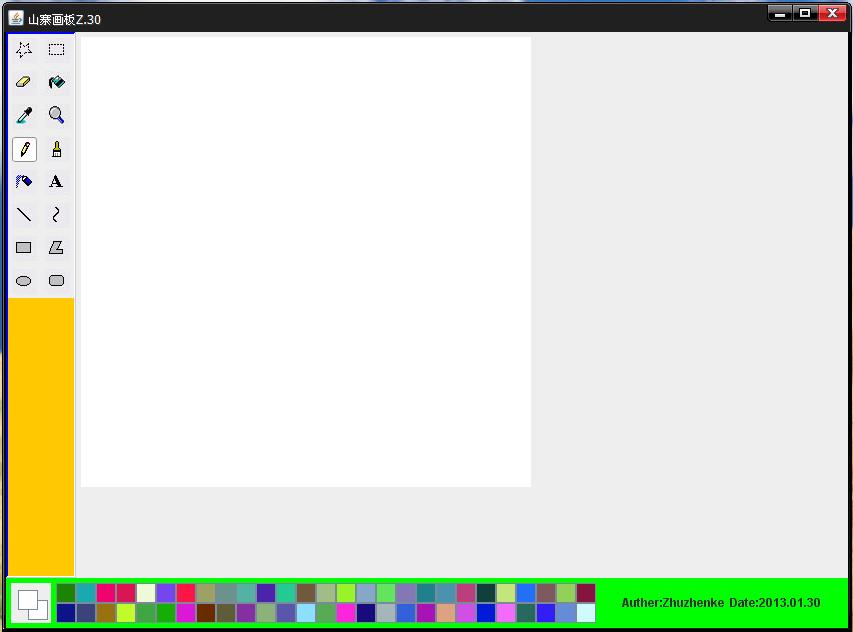
但是还有相当部分的功能还没能实现,这也算是个给我在家慢慢探讨的机会,毕竟要经过思考才能更实际的把自己的想法通过代码开表现出来.所以说软件开发是个创新的事物,是很有意义的事情.
但是遇到挫折是非常常见的事,如果说敲代码没有遇到什么困难,那么也不会有太多的意义,自己也不会有太多的提高,所以,无论是困难还是局部顺利的,都是很好的事情.
总之,来到蓝杰学习编程,自己收获很多.感谢左哥一遍又一遍耐心的为我解答和讲解.
相信大学的生活会变得更加有意义.为自己加油,为自己喝彩!