android layer_list 用法总结 button颜色控制
1:颜色动态变化,多图层重叠
首先先看效果图:
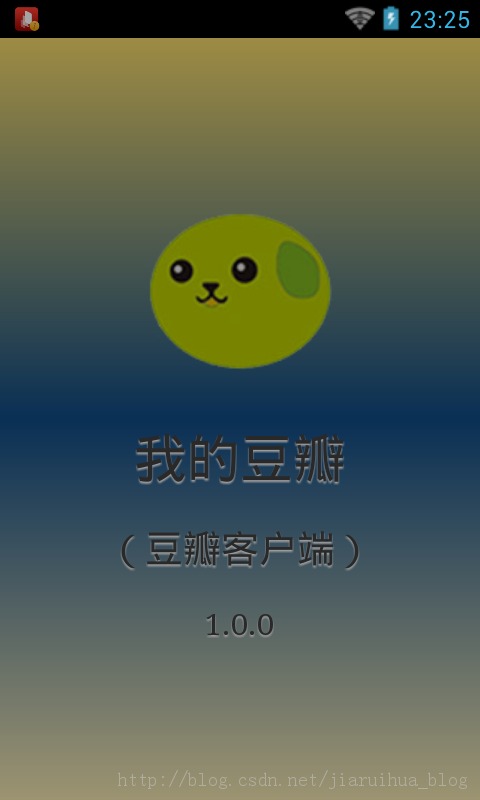
在res文件目录下建立drawable文件夹后建立该layer_list.xml
<?xml version="1.0" encoding="utf-8"?>
<layer-list xmlns:android="http://schemas.android.com/apk/res/android" >
<item>
<shape>
<gradient
android:angle="90"
android:centerColor="#104E8B"
android:dither="true"
android:endColor="#ffe26f"
android:height="1px"
android:startColor="#fff1b9" />
</shape>
</item>
</layer-list>
2:图片重叠位置的控制:
要用2张图片叠加起来,看上去形成一张图片 
首先创建一个drawalbe/login_head.xml的文件,内容如下:

- <?xml version="1.0" encoding="UTF-8"?>
- <layer-list
- xmlns:android="http://schemas.android.com/apk/res/android">
- <item android:id="@+id/user_faceback_drawable" android:drawable="@drawable/faceback" />
- <item android:id="@+id/user_face_drawable" android:drawable="@drawable/h001" android:left="10.0dip" android:top="18.0dip" android:right="25.0dip" android:bottom="35.0dip" />
- </layer-list>
然后就可以使用这个组合的图片了,比如在ImageView中显示:
<ImageView android:id="@+id/faceImg" android:background="@drawable/login_head"
android:layout_width="wrap_content" android:layout_height="wrap_content" />
使用java代码:
如何使多个Drawable叠加(合成图片)?
大家可能知道Bitmap的叠加处理在Android平台中可以通过Canvas一层一层的画就行了,而Drawable中如何处理呢? 除了使用BitmapDrawable的getBitmap方法将Drawable转换为Bitmap外,今天Android123给大家说下好用简单的LayerDrawable类,LayerDrawable顾名思义就是层图形对象。下面直接用一个简单的代码表示:
Java代码
- Bitmap bm = BitmapFactory.decodeResource(getResources(),R.drawable.cwj);
- Drawable[] array = new Drawable[3];
- array[0] = new PaintDrawable(Color.BLACK); //黑色
- array[1] = new PaintDrawable(Color.WHITE); //白色
- array[2] = new BitmapDrawable(bm); //位图资源
- LayerDrawable ld = new LayerDrawable(array); //参数为上面的Drawable数组
- ld.setLayerInset(1, 1, 1, 1, 1); //第一个参数1代表数组的第二个元素,为白色
- ld.setLayerInset(2, 2, 2, 2, 2); //第一个参数2代表数组的第三个元素,为位图资源
- mImageView.setImageDrawable(ld);
上面的方法中LayerDrawable是关键,Android开发网提示setLayerInset方法原型为public void setLayerInset (int index, int l, int t, int r, int b) 其中第一个参数为层的索引号,后面的四个参数分别为left、top、right和bottom。对于简单的图片合成我们可以将第一和第二层的PaintDrawable换成BitmapDrawable即可实现简单的图片合成。
3:通过solid来定义不同边框的颜色,可以只定义一个边框的颜色
以下是设置按钮的右边框和底边框颜色为红色,边框大小为3dp,如下图: 
在drawable新建一个 buttonstyle.xml的文件,内容如下:
- <?xml version="1.0" encoding="UTF-8"?>
- <layer-list xmlns:android="http://schemas.android.com/apk/res/android">
- <!-- 连框颜色值 -->
- <item>
- <shape>
- <solid android:color="#ff0000" />
- </shape>
- </item>
- <!-- 主体背景颜色值 -->
- <item android:bottom="3dp" android:right="3dp">
- <shape>
- <solid android:color="#ffffff" />
- <padding android:bottom="10dp"
- android:left="10dp"
- android:right="10dp"
- android:top="10dp" />
- </shape>
- </item>
- </layer-list>
然后在布局文件里面的Button里面设置如下:
Xml代码
- <Button
- android:id="@+id/button1"
- android:layout_width="wrap_content"
- android:layout_height="wrap_content"
- android:text="Button1"
- android:background="@drawable/buttonstyle" />
4:再看下面button界面的实现效果:
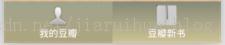
selector.xml文件:
<?xml version="1.0" encoding="utf-8"?>
<selector xmlns:android="http://schemas.android.com/apk/res/android">
<item android:state_selected="true" android:drawable="@drawable/tab_main_nav_on" />
<item android:state_selected="false" android:drawable="@drawable/tab_main_nav_off" />
</selector>
@drawable/tab_main_nav_on"
<?xml version="1.0" encoding="utf-8"?>
<shape xmlns:android="http://schemas.android.com/apk/res/android"
android:shape="rectangle" >
<gradient
android:angle="270"
android:endColor="#50000000"
android:startColor="#30000000" />
<!--
各种颜色
0f99bd
096c96
767676
4d4d4d
-->
</shape>
@drawable/tab_main_nav_off
<?xml version="1.0" encoding="utf-8"?>
<!-- Copyright 2010 Mark Wyszomierski -->
<shape xmlns:android="http://schemas.android.com/apk/res/android"
android:shape="rectangle" >
<gradient
android:angle="270"
android:endColor="#30000000"
android:startColor="#50000000" />
</shape>